> ## Documentation Index
> Fetch the complete documentation index at: https://ajuda.leavo.ai/llms.txt
> Use this file to discover all available pages before exploring further.
# Agendamentos
> Centralize todas as reuniões marcadas na plataforma.
A aba **Reuniões** centraliza todas as reuniões marcadas na plataforma — tanto as criadas automaticamente pelo assistente de IA quanto as agendadas manualmente pelo time.
🎥 **Prefere assistir?** Veja o tutorial em vídeo:
***
## Para que serve?
Sempre que o assistente de IA agenda uma reunião com um lead, ela aparece aqui. A equipe também pode criar reuniões manualmente pelo botão **+ Nova reunião**. É o lugar para acompanhar, confirmar e gerenciar todos os compromissos.
## Abas de organização
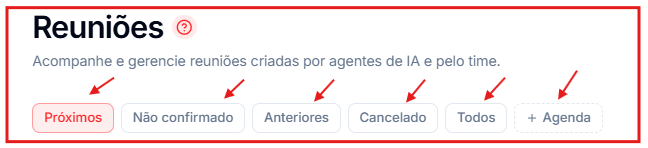
A lista de agendamentos é dividida em cinco abas:
* **Próximos** — reuniões futuras já confirmadas.
* **Não confirmado** — reuniões aguardando confirmação.
* **Anteriores** — reuniões que já aconteceram.
* **Cancelado** — reuniões canceladas.
* **Todos** — exibe todos os agendamentos independentemente do status.
## Filtro por agenda
O botão **+ Agenda** na barra de abas permite filtrar os agendamentos por agenda conectada (ex: Google Agenda). Se nenhuma agenda estiver integrada, aparece apenas a opção "Sem agenda".
 Para ver na Leavo os eventos reais de uma agenda do Google, ative a opção **"Exibir todos os eventos desta agenda"** nas configurações do [Google Agenda](/integracoes/google-agenda).
## Criar um agendamento manualmente
Clique em **+ Nova reunião** no canto superior direito para abrir o formulário **Criar nova reunião**:
Para ver na Leavo os eventos reais de uma agenda do Google, ative a opção **"Exibir todos os eventos desta agenda"** nas configurações do [Google Agenda](/integracoes/google-agenda).
## Criar um agendamento manualmente
Clique em **+ Nova reunião** no canto superior direito para abrir o formulário **Criar nova reunião**:
 **Lead** *(obrigatório)* Selecione o lead com quem a reunião será realizada.
**Título** *(obrigatório)* Dê um nome para a reunião. Exemplo: `Reunião de apresentação`, `Demo do produto`.
**Data** *(obrigatório)* Escolha a data da reunião no formato dd/mm/aaaa.
**Horário** *(obrigatório)* Defina o horário de início da reunião.
**Duração (min)** Informe a duração em minutos. O valor padrão é **30 minutos**.
**Lead** *(obrigatório)* Selecione o lead com quem a reunião será realizada.
**Título** *(obrigatório)* Dê um nome para a reunião. Exemplo: `Reunião de apresentação`, `Demo do produto`.
**Data** *(obrigatório)* Escolha a data da reunião no formato dd/mm/aaaa.
**Horário** *(obrigatório)* Defina o horário de início da reunião.
**Duração (min)** Informe a duração em minutos. O valor padrão é **30 minutos**.
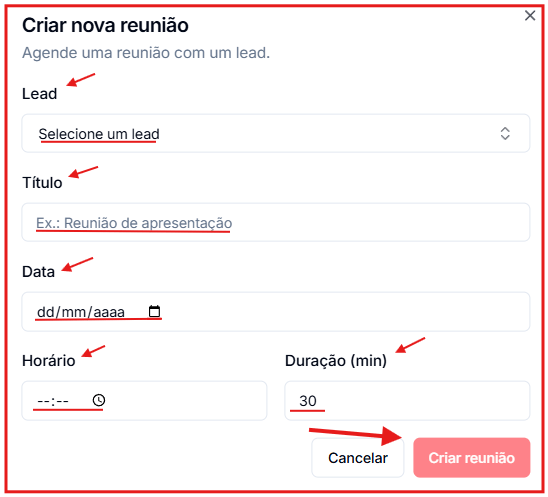 Clique em **Criar reunião** para confirmar. O agendamento aparecerá na aba **Próximos** ou **Não confirmado**, dependendo do status.
This documentation is built and hosted on [Mintlify](https://mintlify.com), a developer documentation platform.
Clique em **Criar reunião** para confirmar. O agendamento aparecerá na aba **Próximos** ou **Não confirmado**, dependendo do status.
This documentation is built and hosted on [Mintlify](https://mintlify.com), a developer documentation platform.