> ## Documentation Index
> Fetch the complete documentation index at: https://ajuda.leavo.ai/llms.txt
> Use this file to discover all available pages before exploring further.
# Agentes — Ferramentas
> Automações que o agente pode executar durante uma conversa com base em gatilhos.
A aba **Ferramentas** exibe as automações que o agente pode executar durante uma conversa, com base em gatilhos definidos por você.
**Para acessar:** Agentes → selecione um agente → aba Ferramentas
🎥 **Prefere assistir?** Veja o tutorial em vídeo:
***
## O que são ferramentas?
Ferramentas são ações que o agente executa autonomamente quando detecta determinadas condições na conversa. Cada ferramenta é ativada por **gatilhos automáticos** que você configura em linguagem natural.
Para ativar ou desativar ferramentas globalmente na conta, acesse **Integrações → Ferramentas → Tools**.
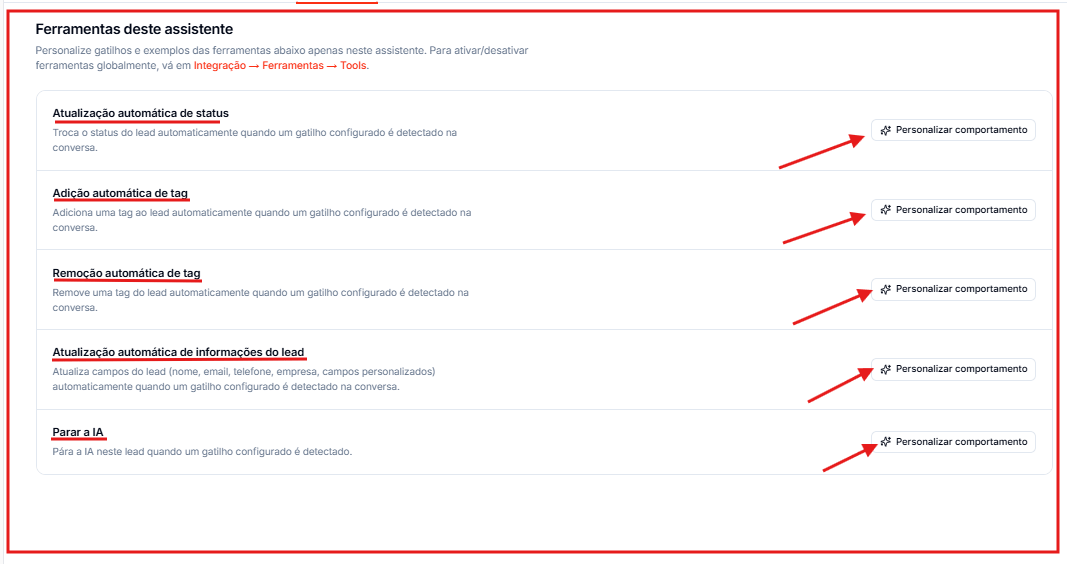
## Ferramentas disponíveis
| Ferramenta | Descrição | |
| - | - | - |
| **Atualização automática de status** | Troca o status do lead automaticamente quando um gatilho é detectado na conversa. | |
| **Adição automática de tag** | Adiciona uma tag ao lead quando um gatilho é detectado. | |
| **Remoção automática de tag** | Remove uma tag do lead quando um gatilho é detectado. | |
| **Atualização automática de informações do lead** | Atualiza campos do lead (nome, e-mail, telefone, empresa, campos personalizados) quando um gatilho é detectado. | |
| **Parar a IA** | Pausa o agente neste lead quando um gatilho é detectado. | |
## Personalizar comportamento
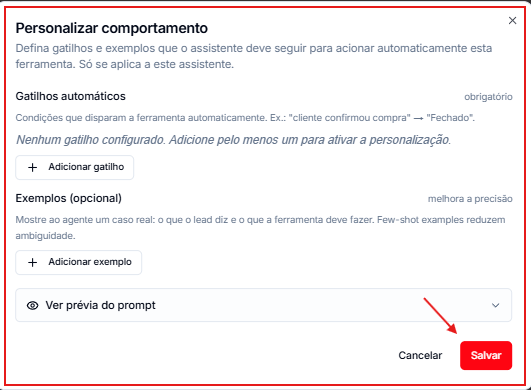
Clique em **Personalizar comportamento** ao lado de qualquer ferramenta para configurar quando e como ela deve ser acionada. O modal que abre contém:
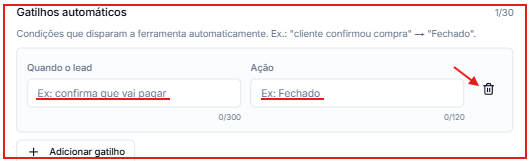
 ### Gatilhos automáticos *(obrigatório)*
Condições em linguagem natural que disparam a ferramenta automaticamente. Defina pelo menos um gatilho descrevendo o evento que deve acionar a ação.
**Exemplo:** *"cliente confirmou a compra"* → a ferramenta muda o status do lead para "Fechado".
Clique em **+ Adicionar gatilho** para incluir múltiplas condições.
### Gatilhos automáticos *(obrigatório)*
Condições em linguagem natural que disparam a ferramenta automaticamente. Defina pelo menos um gatilho descrevendo o evento que deve acionar a ação.
**Exemplo:** *"cliente confirmou a compra"* → a ferramenta muda o status do lead para "Fechado".
Clique em **+ Adicionar gatilho** para incluir múltiplas condições.
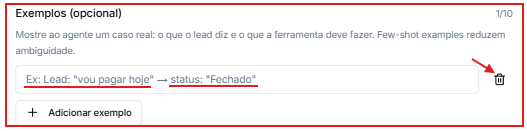
 ### Exemplos *(opcional — melhora a precisão)*
Forneça casos de uso concretos para o agente entender melhor quando acionar a ferramenta. Cada exemplo mostra o que o lead diz e qual deve ser a ação resultante. Isso reduz ambiguidades e aumenta a precisão.
Clique em **+ Adicionar exemplo** para incluir exemplos.
### Exemplos *(opcional — melhora a precisão)*
Forneça casos de uso concretos para o agente entender melhor quando acionar a ferramenta. Cada exemplo mostra o que o lead diz e qual deve ser a ação resultante. Isso reduz ambiguidades e aumenta a precisão.
Clique em **+ Adicionar exemplo** para incluir exemplos.
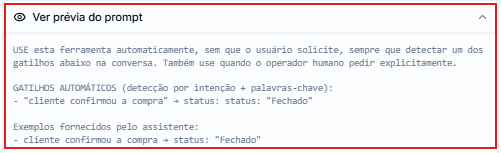
 ### Ver prévia do prompt
Expanda esta seção para visualizar como as instruções da ferramenta ficam formatadas no prompt enviado ao modelo de IA.
### Ver prévia do prompt
Expanda esta seção para visualizar como as instruções da ferramenta ficam formatadas no prompt enviado ao modelo de IA.
 ## Salvar
Após configurar os gatilhos e exemplos, clique em **Salvar** no modal para confirmar as alterações.
## Salvar
Após configurar os gatilhos e exemplos, clique em **Salvar** no modal para confirmar as alterações.
 This documentation is built and hosted on [Mintlify](https://mintlify.com), a developer documentation platform.