> ## Documentation Index
> Fetch the complete documentation index at: https://ajuda.leavo.ai/llms.txt
> Use this file to discover all available pages before exploring further.
# Agentes — Treinamento
> Defina as instruções que guiam o comportamento do agente durante as conversas.
A aba **Treinamento** é onde você define as instruções que guiam o comportamento do agente durante as conversas. É o equivalente ao "prompt de sistema" do agente.
**Para acessar:** Agentes → selecione um agente → aba Treinamento
🎥 **Prefere assistir?** Veja o tutorial em vídeo:
***
## Como escrever as instruções do agente
1. Clique no campo **Instruções**.
2. Escreva em texto livre como o agente deve se comportar. Inclua:
* Contexto da empresa e do produto ou serviço oferecido
* Regras de comportamento (o que fazer e o que não fazer)
* Fluxo de conversa esperado
* Perguntas que o agente deve fazer ao lead
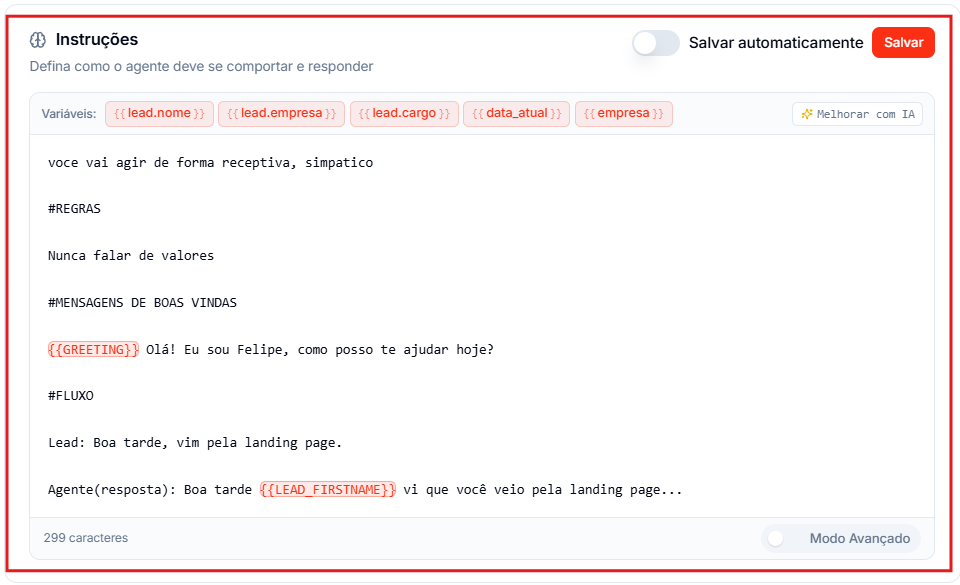 Quanto mais detalhadas e claras as instruções, mais consistente e eficaz será o comportamento do agente.
## Como melhorar as instruções com IA
1. Escreva uma versão inicial das instruções no campo.
2. Clique em **Melhorar com IA**.
Quanto mais detalhadas e claras as instruções, mais consistente e eficaz será o comportamento do agente.
## Como melhorar as instruções com IA
1. Escreva uma versão inicial das instruções no campo.
2. Clique em **Melhorar com IA**.
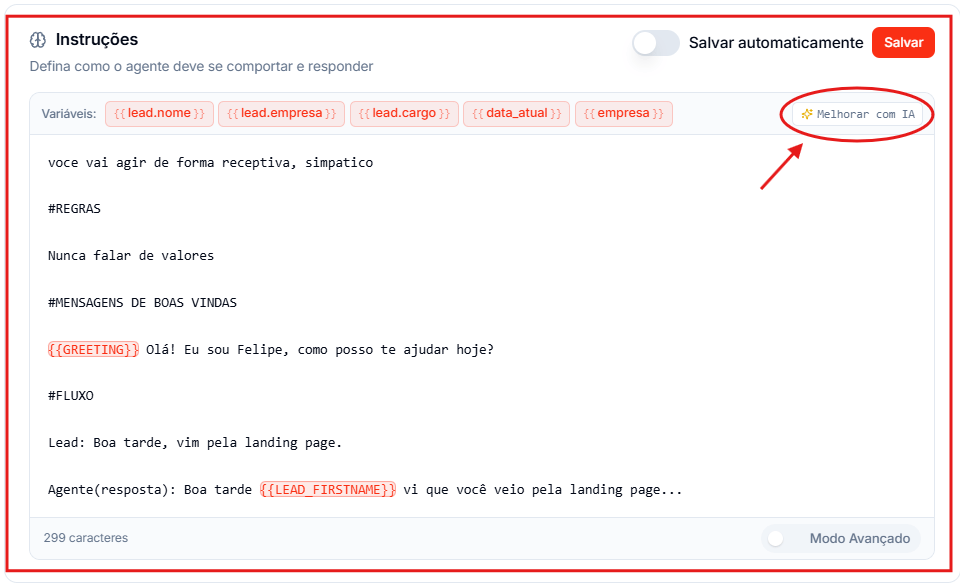 A IA analisará o texto e sugerirá melhorias para torná-lo mais claro, completo e eficaz — sem que você precise reescrever tudo manualmente.
## Como vincular conhecimento ao agente
A seção **Base de Conhecimento** exibe os documentos vinculados a este agente. O agente consulta essa base durante as conversas para responder perguntas com informações específicas da empresa.
**Para vincular um novo item:**
1. Clique em **+ Adicionar Conhecimento**.
2. Selecione o documento desejado da lista de conhecimentos disponíveis na conta.
**Para ver toda a base:**
Clique em **Ver toda a base** para abrir a seção Conhecimento com todos os itens da conta.
**Para localizar um item na lista vinculada:**
Use o campo **Buscar conhecimento** para filtrar por nome.
**Para desvincular um item:**
Clique no ícone de lixeira ao lado do item.
A IA analisará o texto e sugerirá melhorias para torná-lo mais claro, completo e eficaz — sem que você precise reescrever tudo manualmente.
## Como vincular conhecimento ao agente
A seção **Base de Conhecimento** exibe os documentos vinculados a este agente. O agente consulta essa base durante as conversas para responder perguntas com informações específicas da empresa.
**Para vincular um novo item:**
1. Clique em **+ Adicionar Conhecimento**.
2. Selecione o documento desejado da lista de conhecimentos disponíveis na conta.
**Para ver toda a base:**
Clique em **Ver toda a base** para abrir a seção Conhecimento com todos os itens da conta.
**Para localizar um item na lista vinculada:**
Use o campo **Buscar conhecimento** para filtrar por nome.
**Para desvincular um item:**
Clique no ícone de lixeira ao lado do item.
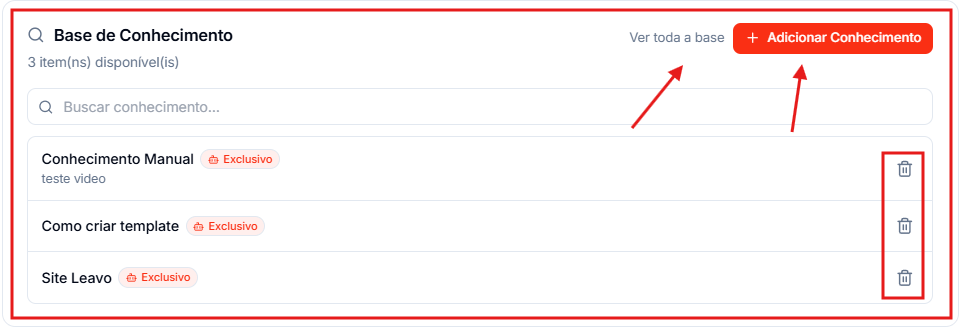 Itens marcados como **Global** estão disponíveis para todos os agentes da conta automaticamente.
## Como salvar as alterações
* Clique em **Salvar** para confirmar manualmente.
* Ou ative **Salvar automaticamente** para que as alterações sejam salvas em tempo real.
Itens marcados como **Global** estão disponíveis para todos os agentes da conta automaticamente.
## Como salvar as alterações
* Clique em **Salvar** para confirmar manualmente.
* Ou ative **Salvar automaticamente** para que as alterações sejam salvas em tempo real.
 This documentation is built and hosted on [Mintlify](https://mintlify.com), a developer documentation platform.