> ## Documentation Index
> Fetch the complete documentation index at: https://ajuda.leavo.ai/llms.txt
> Use this file to discover all available pages before exploring further.
# Cadências — Editar uma Cadência
> Configure filtros de entrada, agente, horários, etapas e mensagens de uma cadência.
**Para acessar:** Cadências → ícone `...` ao lado da cadência → Editar
A cadência precisa estar **Inativa** para ser editada. Se estiver ativa, pause-a primeiro pelo menu `...` antes de abrir a edição.
🎥 **Prefere assistir?** Veja o tutorial em vídeo:
***
## Como configurar os filtros de entrada
Os filtros definem quais leads podem entrar ou permanecer na cadência.
**Tags Requeridas:**
1. No campo de busca da seção **Tags Requeridas**, procure a tag desejada.
2. Clique na tag para selecioná-la.
3. Repita para adicionar quantas tags forem necessárias.
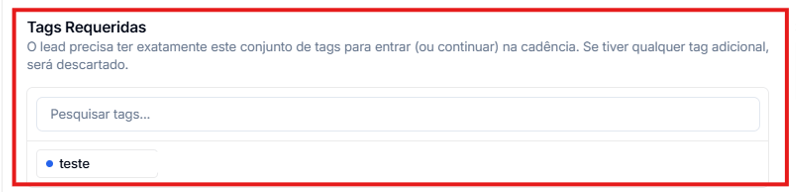 O lead precisa ter **exatamente** as tags selecionadas — se tiver qualquer tag adicional, será descartado da cadência.
**Status Requerido:**
1. Clique nos status desejados para selecioná-los.
2. Os status selecionados aparecem como chips abaixo das opções.
O lead precisa ter **exatamente** as tags selecionadas — se tiver qualquer tag adicional, será descartado da cadência.
**Status Requerido:**
1. Clique nos status desejados para selecioná-los.
2. Os status selecionados aparecem como chips abaixo das opções.
 ## Como trocar o agente vinculado
1. Na seção **Agente**, clique no campo que exibe o nome do agente atual.
2. Selecione o agente desejado na lista.
**IA responde aos leads** — controla o comportamento pós-disparo:
* **Ativado** — após o lead interagir com a primeira mensagem, o agente responde automaticamente.
* **Desativado** — a cadência envia as mensagens, mas a sessão do lead é pausada logo em seguida, sem respostas automáticas.
Clique no toggle para alternar entre os dois modos.
## Como trocar o agente vinculado
1. Na seção **Agente**, clique no campo que exibe o nome do agente atual.
2. Selecione o agente desejado na lista.
**IA responde aos leads** — controla o comportamento pós-disparo:
* **Ativado** — após o lead interagir com a primeira mensagem, o agente responde automaticamente.
* **Desativado** — a cadência envia as mensagens, mas a sessão do lead é pausada logo em seguida, sem respostas automáticas.
Clique no toggle para alternar entre os dois modos.
 ## Como configurar dias e horários de envio
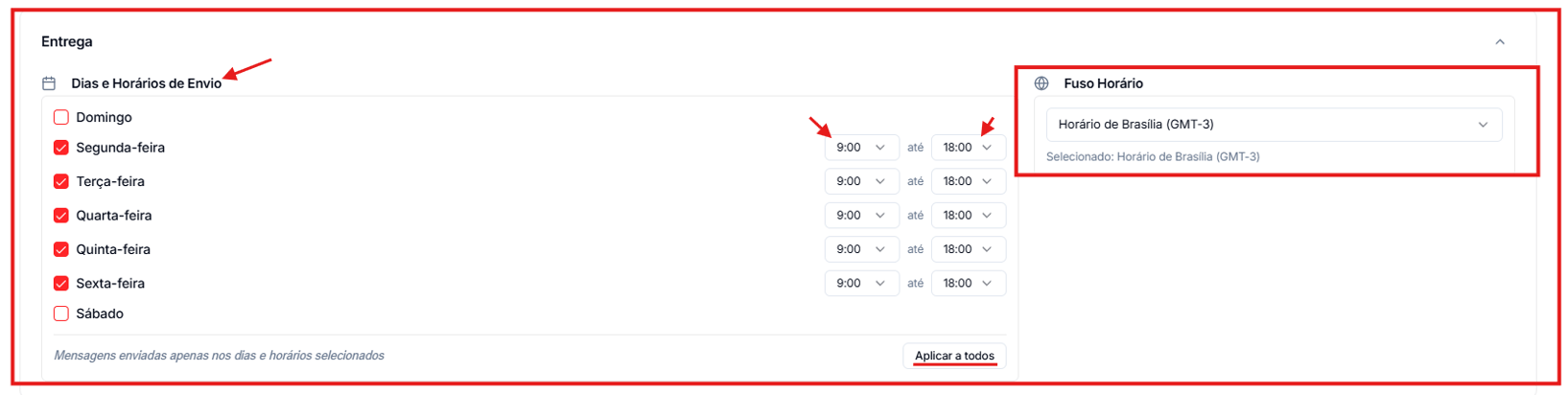
1. Na seção **Entrega**, ative o toggle ao lado de cada dia da semana desejado.
2. Para cada dia ativo, defina o **horário de início** e o **horário de término**.
3. Dias desativados não terão envios naquele período.
## Como configurar dias e horários de envio
1. Na seção **Entrega**, ative o toggle ao lado de cada dia da semana desejado.
2. Para cada dia ativo, defina o **horário de início** e o **horário de término**.
3. Dias desativados não terão envios naquele período.
**Fuso horário:** clique no seletor de fuso para alterar o horário de referência. Padrão: `Horário de Brasília (GMT-3)`.
 ## Como agendar o início dos envios
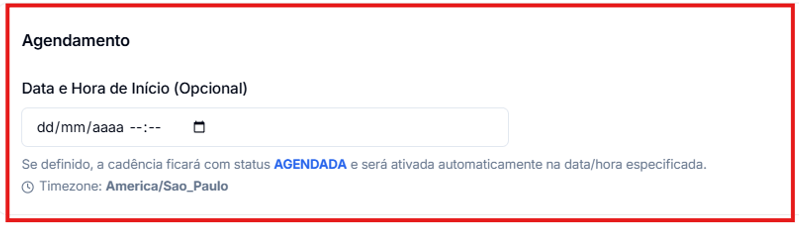
1. Na seção **Agendamento**, clique no campo de data e hora.
2. Defina a data e hora de início programado.
Quando não configurado, exibe **Sem agendamento** — os envios começam assim que a cadência for ativada.
## Como agendar o início dos envios
1. Na seção **Agendamento**, clique no campo de data e hora.
2. Defina a data e hora de início programado.
Quando não configurado, exibe **Sem agendamento** — os envios começam assim que a cadência for ativada.
 ## Como limitar a quantidade de leads por período
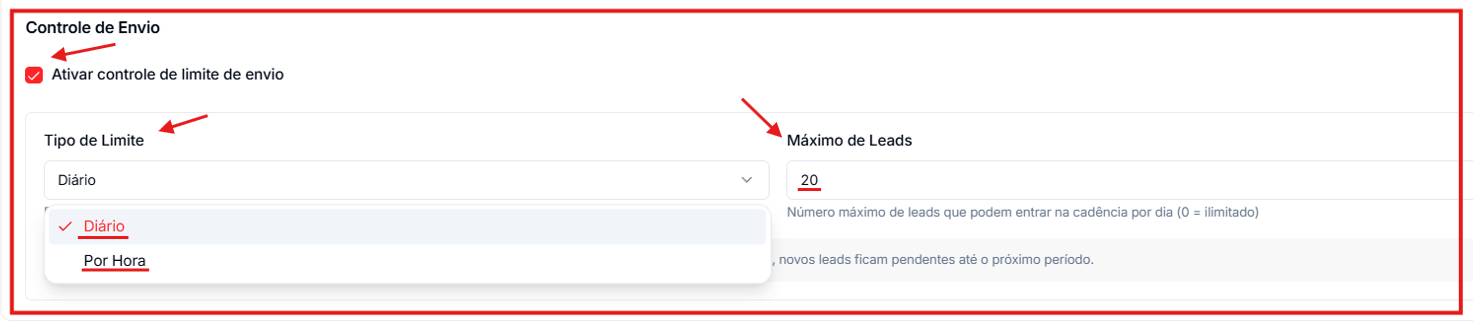
1. Na seção **Controle de Envio**, marque o checkbox **Ativar controle de limite de envio**.
2. Selecione o **Tipo de Limite** (ex.: Diário).
3. Defina o **Máximo de Leads** — número máximo que pode entrar no período. Use `0` para ilimitado.
Quando o limite é atingido, novos leads ficam pendentes até o próximo período.
## Como limitar a quantidade de leads por período
1. Na seção **Controle de Envio**, marque o checkbox **Ativar controle de limite de envio**.
2. Selecione o **Tipo de Limite** (ex.: Diário).
3. Defina o **Máximo de Leads** — número máximo que pode entrar no período. Use `0` para ilimitado.
Quando o limite é atingido, novos leads ficam pendentes até o próximo período.
 ## Como configurar o formato das variáveis
Na seção **Formatação de Variáveis**, ajuste:
* **Idioma** — afeta variáveis de texto sensíveis a idioma.
* **Formato de Data** — ex.: DD/MM/YYYY.
* **Formato de Hora** — ex.: 24h (14:30).
## Como configurar o formato das variáveis
Na seção **Formatação de Variáveis**, ajuste:
* **Idioma** — afeta variáveis de texto sensíveis a idioma.
* **Formato de Data** — ex.: DD/MM/YYYY.
* **Formato de Hora** — ex.: 24h (14:30).
 ## Como selecionar o canal de envio
Na seção **Canais de Envio**, clique no canal de WhatsApp desejado. A configuração se aplica a todas as etapas da cadência.
## Como selecionar o canal de envio
Na seção **Canais de Envio**, clique no canal de WhatsApp desejado. A configuração se aplica a todas as etapas da cadência.
 ## Como gerenciar as etapas da cadência
As etapas são as fases sequenciais — cada uma pode conter uma ou mais mensagens.
**Adicionar uma etapa:**
Clique em **+ Adicionar Etapa** (no topo ou no final da lista).
**Configurar uma etapa:**
1. Clique no nome da etapa para renomeá-la.
2. Ajuste o **Intervalo** — tempo de espera antes de enviar as mensagens desta etapa.
3. Use as **setas de ordenação** para reposicionar a etapa na sequência.
Clique no **ícone de lixeira** para excluir a etapa.
## Como gerenciar as etapas da cadência
As etapas são as fases sequenciais — cada uma pode conter uma ou mais mensagens.
**Adicionar uma etapa:**
Clique em **+ Adicionar Etapa** (no topo ou no final da lista).
**Configurar uma etapa:**
1. Clique no nome da etapa para renomeá-la.
2. Ajuste o **Intervalo** — tempo de espera antes de enviar as mensagens desta etapa.
3. Use as **setas de ordenação** para reposicionar a etapa na sequência.
Clique no **ícone de lixeira** para excluir a etapa.
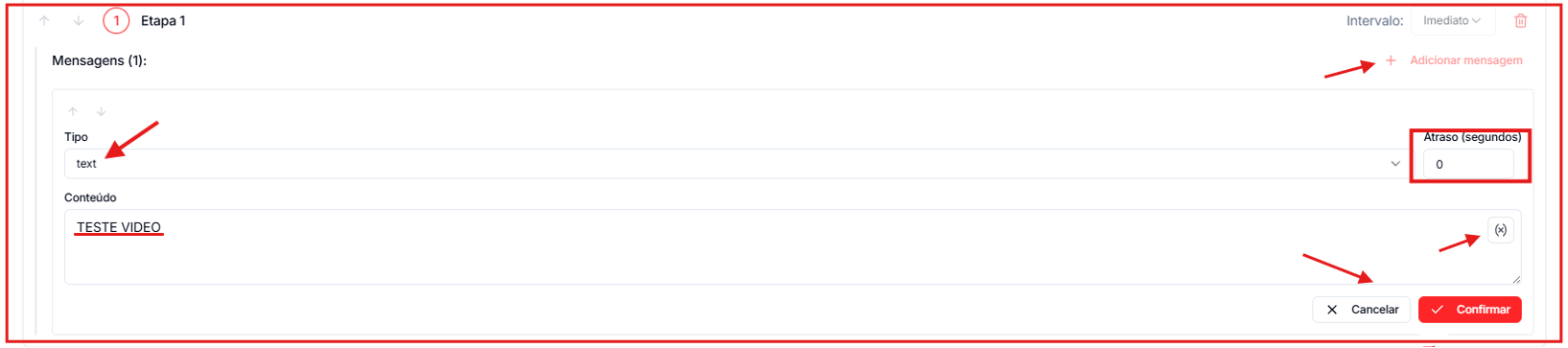
 **Adicionar mensagens a uma etapa:**
1. Dentro da etapa, clique em **+ Adicionar mensagem**.
2. Clique no **ícone de edição** ao lado da mensagem para abrir o editor.
3. Defina o **Tipo** (ex.: Texto), o **Atraso** e o conteúdo da mensagem.
4. Clique no **ícone de lixeira** para excluir uma mensagem.
**Adicionar mensagens a uma etapa:**
1. Dentro da etapa, clique em **+ Adicionar mensagem**.
2. Clique no **ícone de edição** ao lado da mensagem para abrir o editor.
3. Defina o **Tipo** (ex.: Texto), o **Atraso** e o conteúdo da mensagem.
4. Clique no **ícone de lixeira** para excluir uma mensagem.
 ## Como salvar as alterações
* **Salvar automaticamente** — ative o toggle no canto superior direito para salvar cada alteração em tempo real.
* **Salvar manualmente** — clique no botão **Salvar** para confirmar todas as alterações de uma vez.
## Como salvar as alterações
* **Salvar automaticamente** — ative o toggle no canto superior direito para salvar cada alteração em tempo real.
* **Salvar manualmente** — clique no botão **Salvar** para confirmar todas as alterações de uma vez.
 This documentation is built and hosted on [Mintlify](https://mintlify.com), a developer documentation platform.