> ## Documentation Index
> Fetch the complete documentation index at: https://ajuda.leavo.ai/llms.txt
> Use this file to discover all available pages before exploring further.
# Como adicionar base de conhecimento por arquivos
> Envie documentos para a base de conhecimento do assistente.
A opção **Adicionar arquivos** permite enviar documentos diretamente para a base de conhecimento do assistente. Ele lerá e usará o conteúdo desses arquivos para responder aos seus leads.
🎥 **Prefere assistir?** Veja o tutorial em vídeo:
***
## Formatos aceitos
* PDF, TXT, MD, HTML, CSV ou XLSX
* **Tamanho máximo:** 10 MB por arquivo
***
## Passo a passo
### 1. Acesse a seção de Conhecimento
No menu lateral esquerdo, clique em **Conhecimento**.
### 2. Clique em "Adicionar arquivos"
Na tela de Conhecimento, clique no card **Adicionar arquivos** — *"PDF, TXT, planilhas e mais."*
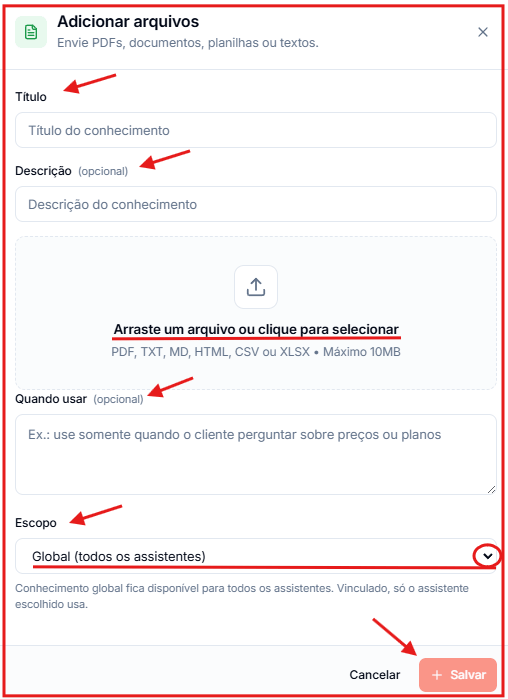
 ### 3. Preencha os campos
**Título** *(obrigatório)* Nome que identificará esse conhecimento na lista. Exemplo: `Catálogo de Produtos 2024`
**Descrição** *(opcional)* Uma breve descrição do conteúdo do arquivo. Exemplo: `PDF com todos os produtos, preços e especificações técnicas.`
### 4. Envie o arquivo
Na área de upload, você pode:
* **Arrastar o arquivo** diretamente para a área indicada, ou
* **Clicar na área** para abrir o seletor de arquivos do seu computador.
Formatos aceitos: PDF, TXT, MD, HTML, CSV ou XLSX • Máximo 10MB
### 5. Preencha os campos restantes
**Quando usar** *(opcional)* Instrua o assistente sobre quando ele deve consultar esse documento. Exemplo: *"Use quando o cliente perguntar sobre produtos disponíveis, preços ou especificações."*
**Escopo** Define quais assistentes terão acesso a esse conhecimento:
* **Global (todos os assistentes)** — disponível para todos os assistentes da conta.
* **Vincular a um assistente** — apenas o assistente escolhido usará esse conhecimento.
### 6. Clique em "+ Salvar"
Após preencher todos os campos e enviar o arquivo, clique em **+ Salvar**. O documento será processado e adicionado à base de conhecimento.
### 3. Preencha os campos
**Título** *(obrigatório)* Nome que identificará esse conhecimento na lista. Exemplo: `Catálogo de Produtos 2024`
**Descrição** *(opcional)* Uma breve descrição do conteúdo do arquivo. Exemplo: `PDF com todos os produtos, preços e especificações técnicas.`
### 4. Envie o arquivo
Na área de upload, você pode:
* **Arrastar o arquivo** diretamente para a área indicada, ou
* **Clicar na área** para abrir o seletor de arquivos do seu computador.
Formatos aceitos: PDF, TXT, MD, HTML, CSV ou XLSX • Máximo 10MB
### 5. Preencha os campos restantes
**Quando usar** *(opcional)* Instrua o assistente sobre quando ele deve consultar esse documento. Exemplo: *"Use quando o cliente perguntar sobre produtos disponíveis, preços ou especificações."*
**Escopo** Define quais assistentes terão acesso a esse conhecimento:
* **Global (todos os assistentes)** — disponível para todos os assistentes da conta.
* **Vincular a um assistente** — apenas o assistente escolhido usará esse conhecimento.
### 6. Clique em "+ Salvar"
Após preencher todos os campos e enviar o arquivo, clique em **+ Salvar**. O documento será processado e adicionado à base de conhecimento.
 ## Dúvidas frequentes
PDF, TXT, MD, HTML, CSV e XLSX — com tamanho máximo de 10 MB por arquivo.
Sim! Arquivos .xlsx são suportados. O assistente conseguirá ler e interpretar o conteúdo das planilhas.
Não. Apenas o texto do documento é indexado. PDFs que são imagens escaneadas (sem texto selecionável) não serão lidos corretamente.
Exclua o conhecimento existente usando o menu `...` na linha do arquivo e adicione a nova versão novamente.
This documentation is built and hosted on [Mintlify](https://mintlify.com), a developer documentation platform.
## Dúvidas frequentes
PDF, TXT, MD, HTML, CSV e XLSX — com tamanho máximo de 10 MB por arquivo.
Sim! Arquivos .xlsx são suportados. O assistente conseguirá ler e interpretar o conteúdo das planilhas.
Não. Apenas o texto do documento é indexado. PDFs que são imagens escaneadas (sem texto selecionável) não serão lidos corretamente.
Exclua o conhecimento existente usando o menu `...` na linha do arquivo e adicione a nova versão novamente.
This documentation is built and hosted on [Mintlify](https://mintlify.com), a developer documentation platform.