> ## Documentation Index
> Fetch the complete documentation index at: https://ajuda.leavo.ai/llms.txt
> Use this file to discover all available pages before exploring further.
# Como criar uma pasta na base de conhecimento
> Organize os itens da base de conhecimento por tema, agente ou outro critério.
As **Pastas** servem para organizar seus conhecimentos por tema, agente ou qualquer critério que faça sentido para o seu negócio. Depois de criar uma pasta, você pode mover conhecimentos existentes para dentro dela.
🎥 **Prefere assistir?** Veja o tutorial em vídeo:
***
## Passo a passo
### 1. Acesse a seção de Conhecimento
No menu lateral esquerdo, clique em **Conhecimento**.
### 2. Clique em "Criar Pasta"
Na tela de Conhecimento, clique no card **Criar Pasta** — *"Organize por tema ou agente."*
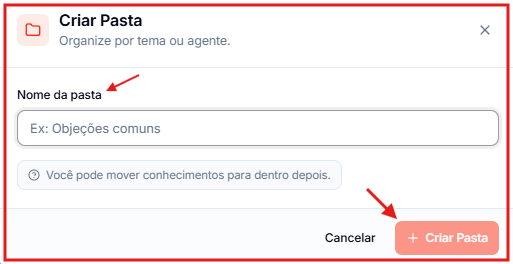
 ### 3. Digite o nome da pasta
No campo **Nome da pasta**, escreva um nome claro que identifique o grupo de conteúdos que ficará dentro dela.
Exemplos de nomes úteis:
* `Suporte ao Cliente`
* `Produtos e Preços`
* `Objeções Comuns`
* `Scripts de Vendas`
Você pode mover conhecimentos para dentro da pasta depois de criá-la.
### 4. Clique em "+ Criar Pasta"
Após digitar o nome, clique em **+ Criar Pasta**. A pasta aparecerá no topo da lista de conhecimentos com o tipo **Pasta** e a contagem de itens dentro dela.
### 3. Digite o nome da pasta
No campo **Nome da pasta**, escreva um nome claro que identifique o grupo de conteúdos que ficará dentro dela.
Exemplos de nomes úteis:
* `Suporte ao Cliente`
* `Produtos e Preços`
* `Objeções Comuns`
* `Scripts de Vendas`
Você pode mover conhecimentos para dentro da pasta depois de criá-la.
### 4. Clique em "+ Criar Pasta"
Após digitar o nome, clique em **+ Criar Pasta**. A pasta aparecerá no topo da lista de conhecimentos com o tipo **Pasta** e a contagem de itens dentro dela.
 ### 5. Adicione conhecimentos à pasta
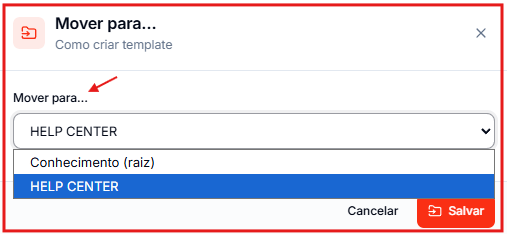
Depois de criar a pasta, mova os conhecimentos existentes para dentro dela:
1. Na lista de conhecimentos, clique nos três pontos `...` à direita do item que deseja mover.
2. Selecione a opção **Mover para pasta**.
### 5. Adicione conhecimentos à pasta
Depois de criar a pasta, mova os conhecimentos existentes para dentro dela:
1. Na lista de conhecimentos, clique nos três pontos `...` à direita do item que deseja mover.
2. Selecione a opção **Mover para pasta**.
 3. Escolha a pasta de destino.
 ## Dúvidas frequentes
Não. A pasta é apenas uma forma de organização visual. O assistente continua acessando todos os conhecimentos normalmente, independente de estarem em pastas ou não.
Não. Por enquanto, a organização é em um único nível — você cria pastas e move conhecimentos para dentro delas.
Sim. Clique nos três pontos `...` à direita da pasta na lista para ver as opções de renomear e excluir.
Os conhecimentos dentro da pasta não são excluídos — eles voltam para a lista principal de conhecimentos.
This documentation is built and hosted on [Mintlify](https://mintlify.com), a developer documentation platform.
## Dúvidas frequentes
Não. A pasta é apenas uma forma de organização visual. O assistente continua acessando todos os conhecimentos normalmente, independente de estarem em pastas ou não.
Não. Por enquanto, a organização é em um único nível — você cria pastas e move conhecimentos para dentro delas.
Sim. Clique nos três pontos `...` à direita da pasta na lista para ver as opções de renomear e excluir.
Os conhecimentos dentro da pasta não são excluídos — eles voltam para a lista principal de conhecimentos.
This documentation is built and hosted on [Mintlify](https://mintlify.com), a developer documentation platform.