> ## Documentation Index
> Fetch the complete documentation index at: https://ajuda.leavo.ai/llms.txt
> Use this file to discover all available pages before exploring further.
# Conversas — Lista e Filtros
> Acompanhe e gerencie todas as interações ativas dos seus leads em tempo real.
A aba **Conversas** é onde você acompanha e gerencia todas as interações ativas dos seus leads em tempo real.
🎥 **Prefere assistir?** Veja o tutorial em vídeo:
***
## Como iniciar uma nova conversa manualmente
Clique no botão **+ Nova** no canto superior direito da lista de conversas.
***
## Como buscar uma conversa
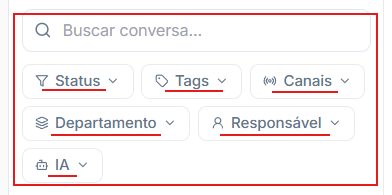
Digite o nome ou número do lead no campo **Buscar conversa...**. A lista filtra em tempo real conforme você digita.
## Como filtrar conversas
Clique em qualquer filtro abaixo da barra de busca para abrir o menu de opções e selecione o valor desejado:
* **Status** — filtra pelo estágio atual do lead (Em atividade, Interagindo, Sem resultado, Backlog, Reunião agendada).
* **Tags** — filtra por etiquetas aplicadas aos leads.
* **Canais** — filtra por canal de origem, útil para ver apenas conversas de um número específico de WhatsApp.
* **Departamento** — filtra por departamento atribuído ao atendimento.
* **Responsável** — filtra por membro da equipe responsável pela conversa.
* **IA** — filtra pelo estado do assistente (ativa ou pausada). Use para ver rapidamente quais leads estão em atendimento manual.
Os filtros podem ser combinados. Por exemplo: Status "Interagindo" + Canal "Vendas" exibe apenas os leads sendo atendidos pelo canal de vendas.
Para remover um filtro, clique nele novamente e desmarque a seleção.
 ## O que aparece na lista de conversas
Cada linha exibe o nome do lead, a última mensagem recebida ou enviada e o status atual do lead (ex.: **Interagindo**, **Backlog**, **Em atividade**). O número total de conversas aparece ao lado do título **Conversas**.
## O que aparece na lista de conversas
Cada linha exibe o nome do lead, a última mensagem recebida ou enviada e o status atual do lead (ex.: **Interagindo**, **Backlog**, **Em atividade**). O número total de conversas aparece ao lado do título **Conversas**.
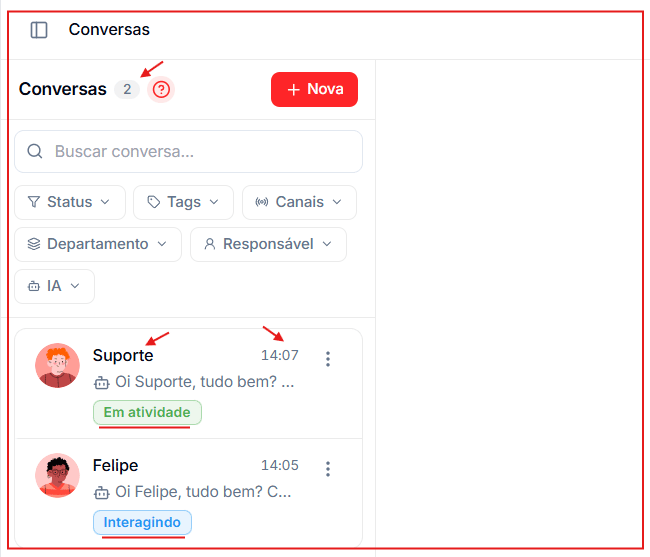 Clique em qualquer conversa para abri-la e ver o histórico completo de mensagens.
This documentation is built and hosted on [Mintlify](https://mintlify.com), a developer documentation platform.
Clique em qualquer conversa para abri-la e ver o histórico completo de mensagens.
This documentation is built and hosted on [Mintlify](https://mintlify.com), a developer documentation platform.