> ## Documentation Index
> Fetch the complete documentation index at: https://ajuda.leavo.ai/llms.txt
> Use this file to discover all available pages before exploring further.
# Integração — Google Agenda
> Permita que o assistente de IA agende compromissos e gerencie reuniões automaticamente.
A integração com o Google Agenda permite que o assistente de IA agende compromissos, verifique disponibilidade e gerencie reuniões automaticamente. Você pode conectar até **10 contas** Google.
**Para acessar:** Integrações → Google Agenda
🎥 **Prefere assistir?** Veja o tutorial em vídeo:
***
## Como conectar uma conta
### 1. Escolha o que exibir em Agendamentos
Antes de conectar, selecione o que a aba de [Reuniões](/agendamentos) da Leavo irá exibir:
* **Somente eventos criados pela IA** *(padrão)* — exibe apenas os agendamentos criados pelo assistente.
* **Todos os eventos desta agenda** — exibe todos os eventos da conta Google, incluindo os criados fora da Leavo. Eventos marcados como privados aparecem como "Ocupado".
### 2. Clique em "+ Adicionar conta" ou "Conectar com Google"
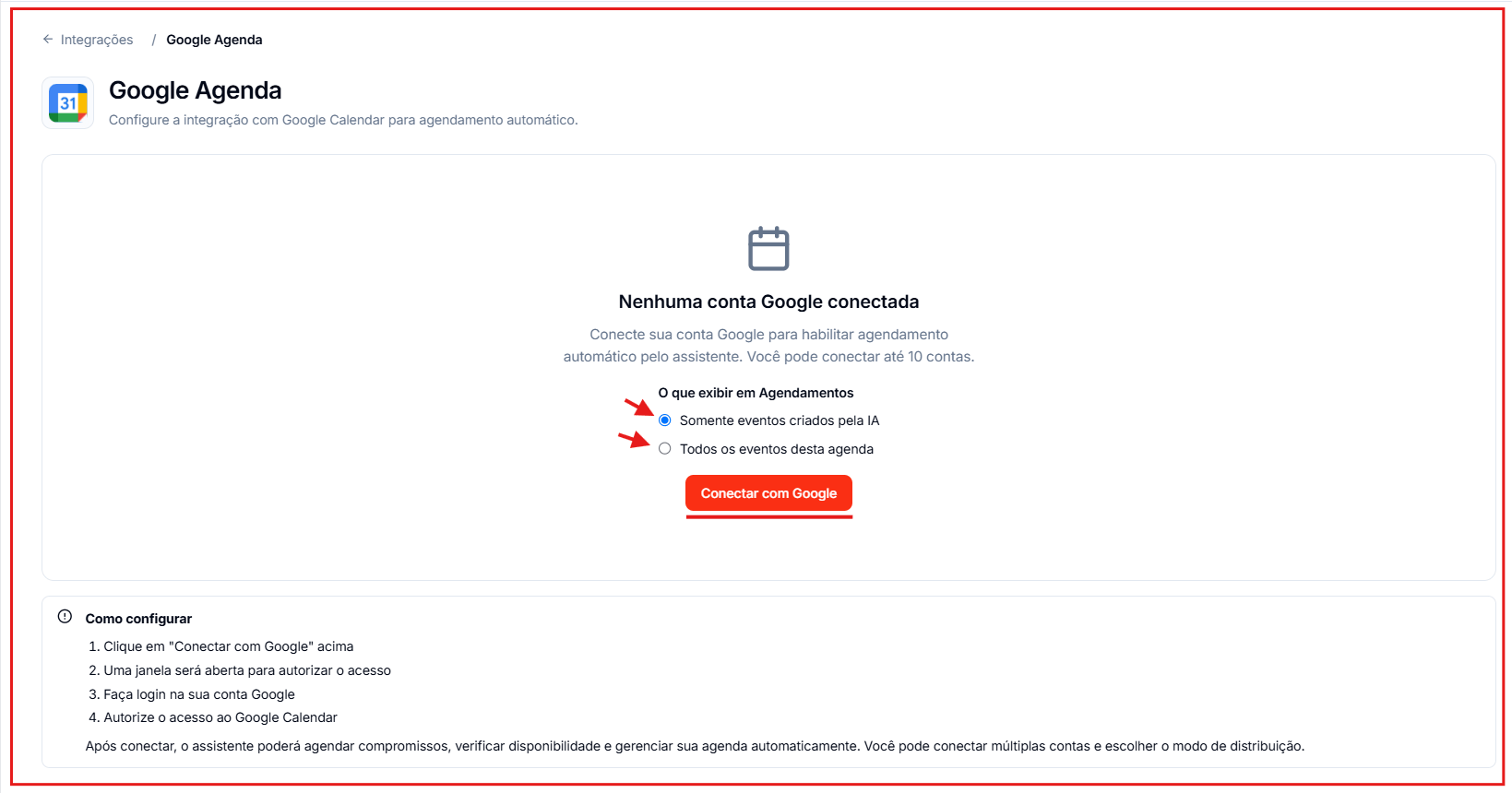 Uma janela pop-up abrirá para autorizar o acesso.
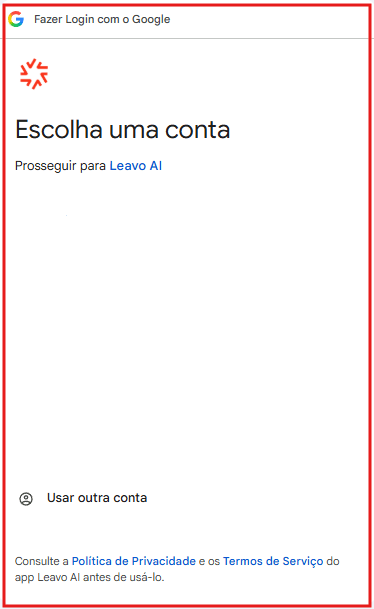
### 3. Escolha a conta Google
Selecione a conta Google que deseja conectar.
Uma janela pop-up abrirá para autorizar o acesso.
### 3. Escolha a conta Google
Selecione a conta Google que deseja conectar.
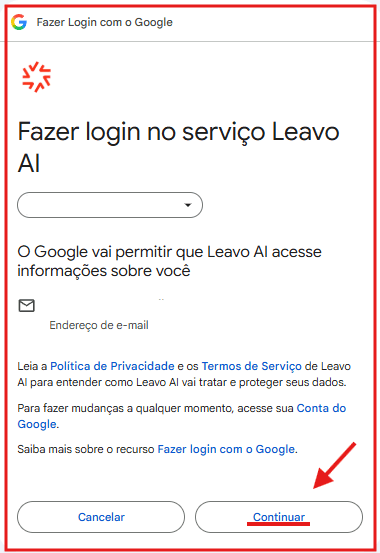
 ### 4. Permitir que a Leavo AI acesse suas informações
 ### 5. Autorize o acesso
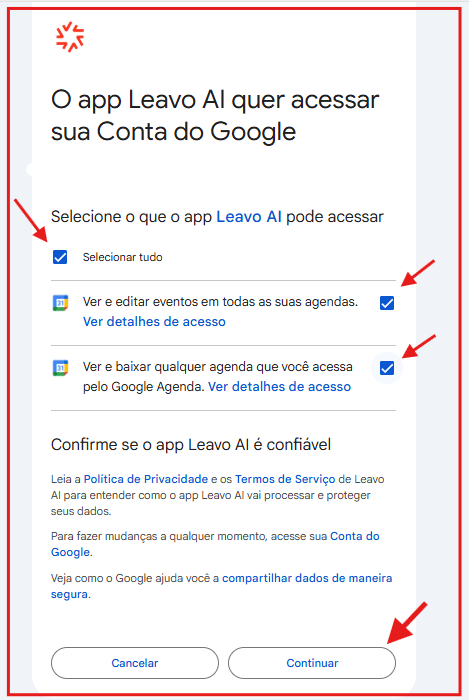
Na tela de permissões, marque **"Selecionar tudo"** para conceder o acesso completo. São necessárias duas permissões:
* Ver e editar eventos em todas as suas agendas.
* Ver e baixar qualquer agenda que você acessa pelo Google Agenda.
É obrigatório selecionar todas as permissões. Sem o acesso completo, a integração não funcionará corretamente.
### 6. Clique em "Continuar"
A conta aparecerá na seção **Contas Conectadas** da página.
### 5. Autorize o acesso
Na tela de permissões, marque **"Selecionar tudo"** para conceder o acesso completo. São necessárias duas permissões:
* Ver e editar eventos em todas as suas agendas.
* Ver e baixar qualquer agenda que você acessa pelo Google Agenda.
É obrigatório selecionar todas as permissões. Sem o acesso completo, a integração não funcionará corretamente.
### 6. Clique em "Continuar"
A conta aparecerá na seção **Contas Conectadas** da página.
 ## Configurações pós-conexão
### Modo de Distribuição
Define como os agendamentos são distribuídos quando há múltiplas contas conectadas:
* **Conta Padrão** — agenda sempre na conta principal e verifica conflitos em todas as contas.
* **Aleatório** — distribui entre contas com disponibilidade. Ideal para equipes.
* **Sequencial** — distribui os agendamentos de forma alternada entre as contas. Ideal para divisão igualitária.
## Configurações pós-conexão
### Modo de Distribuição
Define como os agendamentos são distribuídos quando há múltiplas contas conectadas:
* **Conta Padrão** — agenda sempre na conta principal e verifica conflitos em todas as contas.
* **Aleatório** — distribui entre contas com disponibilidade. Ideal para equipes.
* **Sequencial** — distribui os agendamentos de forma alternada entre as contas. Ideal para divisão igualitária.
 ### Contas Conectadas
Lista todas as contas Google vinculadas. Ao expandir uma conta (clique na seta à direita), as opções disponíveis são:
**Conta padrão** — define esta conta como a principal para agendamentos.
**Desconectar** — remove a integração com esta conta Google.
**Conta ativa** — toggle para ativar ou pausar o uso desta conta sem desconectá-la.
**Exibir todos os eventos desta agenda** — toggle para mostrar todos os eventos da agenda (inclusive pessoais) na aba de Agendamentos da Leavo. Eventos privados aparecem apenas como "Ocupado".
### Contas Conectadas
Lista todas as contas Google vinculadas. Ao expandir uma conta (clique na seta à direita), as opções disponíveis são:
**Conta padrão** — define esta conta como a principal para agendamentos.
**Desconectar** — remove a integração com esta conta Google.
**Conta ativa** — toggle para ativar ou pausar o uso desta conta sem desconectá-la.
**Exibir todos os eventos desta agenda** — toggle para mostrar todos os eventos da agenda (inclusive pessoais) na aba de Agendamentos da Leavo. Eventos privados aparecem apenas como "Ocupado".
 **Configurações do calendário:**
| Campo | Descrição | Padrão |
| - | - | - |
| ID do Calendário | Use `primary` para o calendário principal, ou insira o ID específico de um calendário secundário. | `primary` |
| Fuso Horário | Fuso horário usado para interpretar os horários de agendamento. | `America/Sao_Paulo` |
| Horário de Trabalho | Intervalo de horários disponíveis para agendamentos. Formato: `HH:MM-HH:MM`. | `09:00-18:00` |
| Dias de Trabalho | Dias da semana em que a agenda aceita agendamentos. | Seg a Sex |
| Duração Padrão de Reunião (min) | Duração padrão das reuniões criadas pelo assistente. | `30` |
**Configurações do calendário:**
| Campo | Descrição | Padrão |
| - | - | - |
| ID do Calendário | Use `primary` para o calendário principal, ou insira o ID específico de um calendário secundário. | `primary` |
| Fuso Horário | Fuso horário usado para interpretar os horários de agendamento. | `America/Sao_Paulo` |
| Horário de Trabalho | Intervalo de horários disponíveis para agendamentos. Formato: `HH:MM-HH:MM`. | `09:00-18:00` |
| Dias de Trabalho | Dias da semana em que a agenda aceita agendamentos. | Seg a Sex |
| Duração Padrão de Reunião (min) | Duração padrão das reuniões criadas pelo assistente. | `30` |
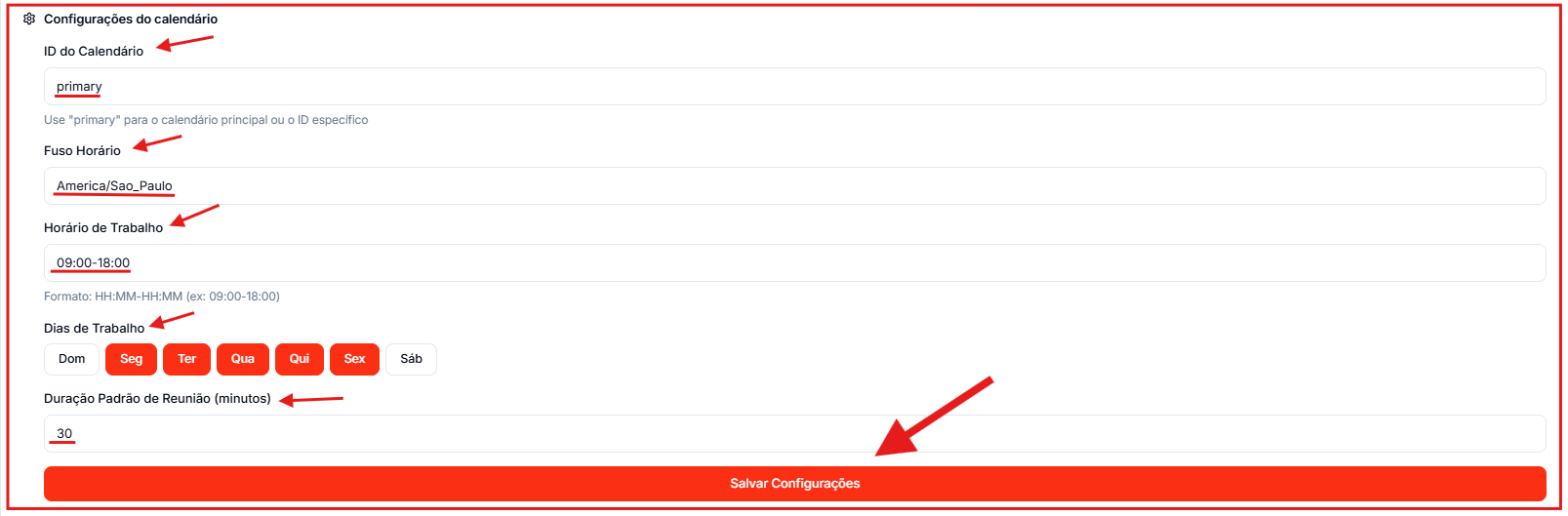 Após ajustar as configurações, clique em **Salvar Configurações**.
### Grupos de Agendas
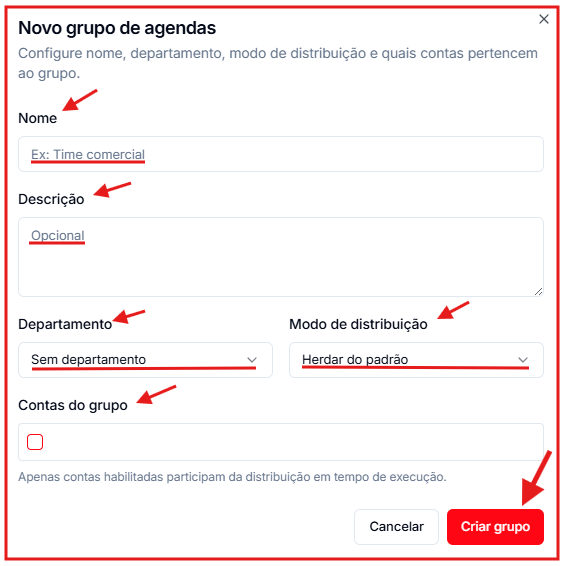
Permite agrupar contas Google por departamento para distribuir os agendamentos de acordo com o lead atendido. Clique em **+ Adicionar grupo** para criar um novo grupo.
Após ajustar as configurações, clique em **Salvar Configurações**.
### Grupos de Agendas
Permite agrupar contas Google por departamento para distribuir os agendamentos de acordo com o lead atendido. Clique em **+ Adicionar grupo** para criar um novo grupo.
 This documentation is built and hosted on [Mintlify](https://mintlify.com), a developer documentation platform.