> ## Documentation Index
> Fetch the complete documentation index at: https://ajuda.leavo.ai/llms.txt
> Use this file to discover all available pages before exploring further.
# Adicionar lead individual
> Cadastre um contato manualmente na plataforma.
🎥 **Prefere assistir?** Veja o tutorial em vídeo:
***
# Como adicionar
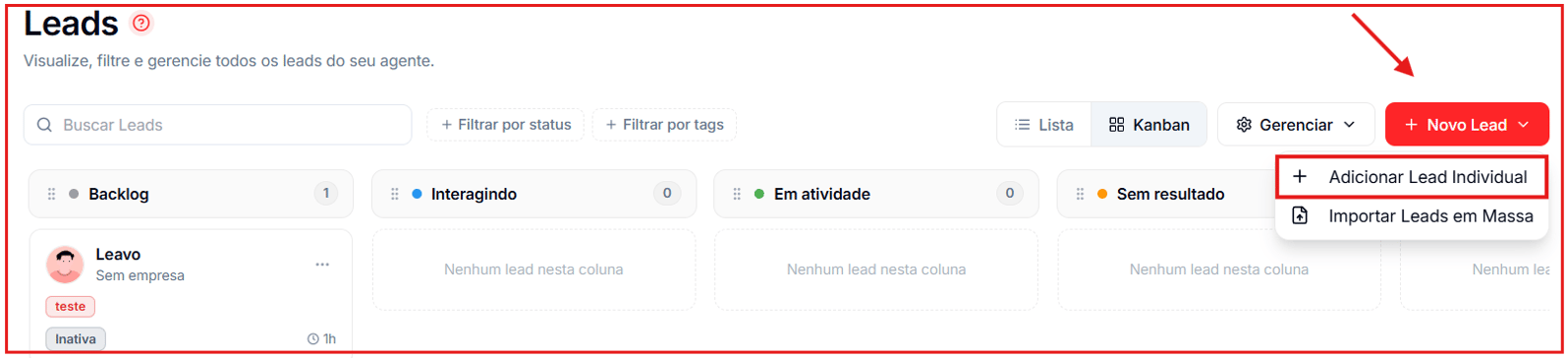
Para adicionar um lead manualmente, clique em **+ Novo Lead** no canto superior direito da tela de Leads e selecione **Adicionar Lead Individual**.
 ## Campos do formulário
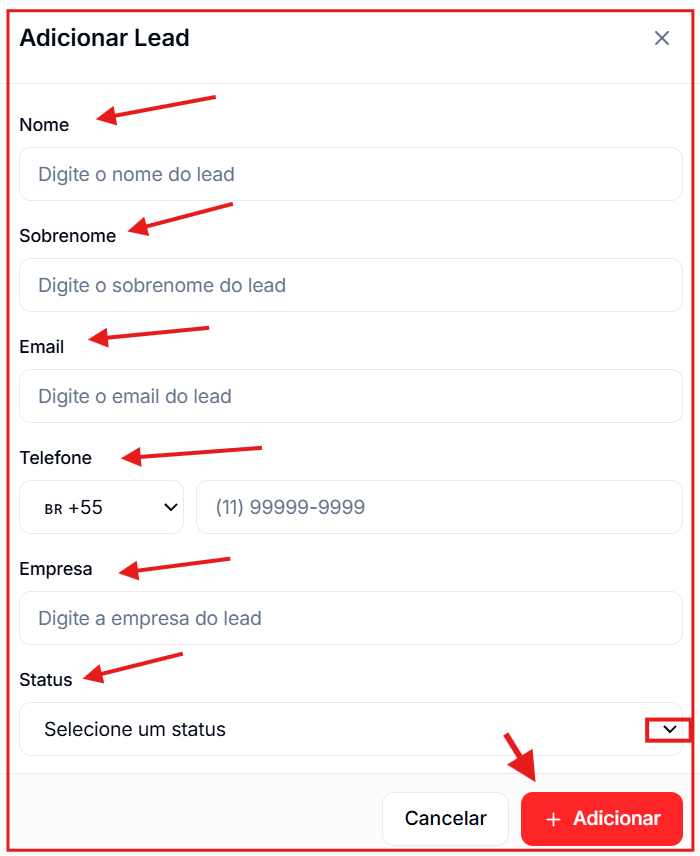
**Nome** *(obrigatório)* Primeiro nome do lead.
**Sobrenome** Sobrenome do lead.
**Email** Endereço de e-mail do lead.
**Telefone** Selecione o código do país (padrão: BR +55) e insira o número. Exemplo: `(11) 99999-9999`.
**Empresa** Nome da empresa do lead.
**Status** Selecione a etapa inicial do lead no funil (ex: Backlog, Interagindo). Se não selecionado, o status padrão é aplicado automaticamente.
## Campos do formulário
**Nome** *(obrigatório)* Primeiro nome do lead.
**Sobrenome** Sobrenome do lead.
**Email** Endereço de e-mail do lead.
**Telefone** Selecione o código do país (padrão: BR +55) e insira o número. Exemplo: `(11) 99999-9999`.
**Empresa** Nome da empresa do lead.
**Status** Selecione a etapa inicial do lead no funil (ex: Backlog, Interagindo). Se não selecionado, o status padrão é aplicado automaticamente.
 ## Campos Personalizados
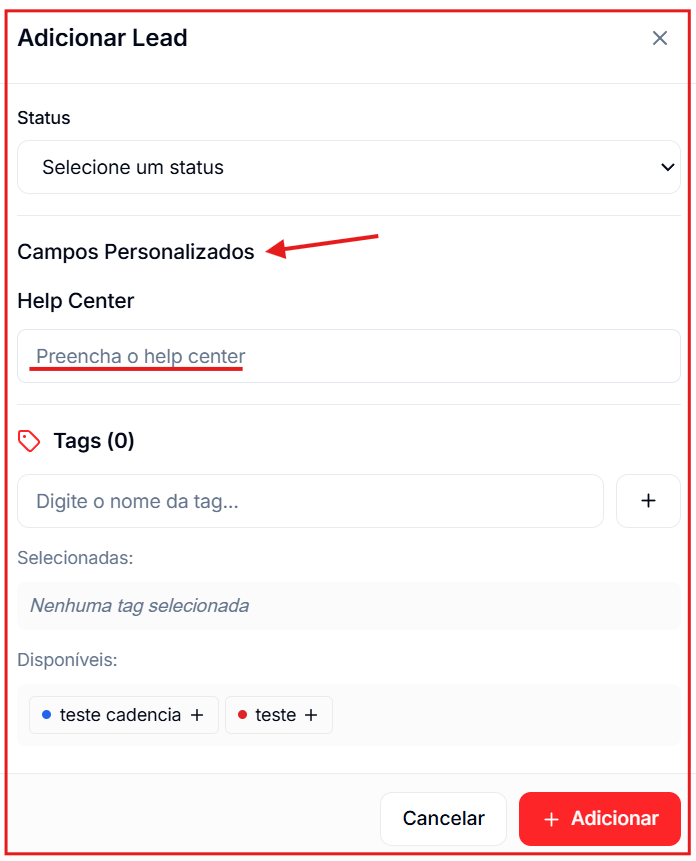
Abaixo dos campos padrão, aparecem os **campos personalizados** configurados pela sua conta em **Gerenciar → Campos**. Preencha os que forem relevantes para este lead.
## Campos Personalizados
Abaixo dos campos padrão, aparecem os **campos personalizados** configurados pela sua conta em **Gerenciar → Campos**. Preencha os que forem relevantes para este lead.
 ## Tags
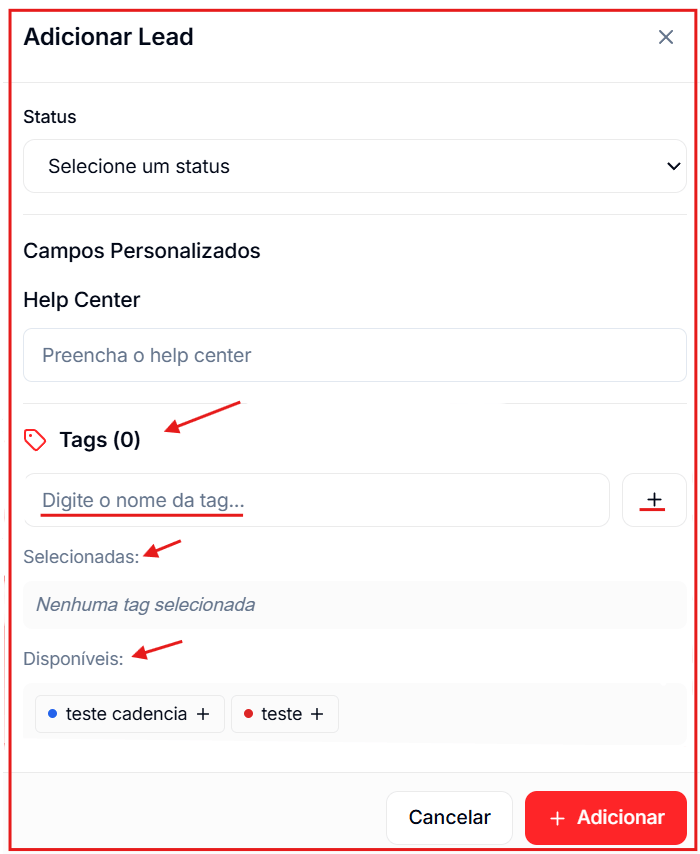
Na seção **Tags**, você pode aplicar etiquetas ao lead no momento do cadastro:
* Digite o nome da tag no campo de busca para encontrar uma existente.
* Clique em uma tag disponível para selecioná-la (ela aparece em "Selecionadas").
* Para remover, clique novamente na tag selecionada.
## Tags
Na seção **Tags**, você pode aplicar etiquetas ao lead no momento do cadastro:
* Digite o nome da tag no campo de busca para encontrar uma existente.
* Clique em uma tag disponível para selecioná-la (ela aparece em "Selecionadas").
* Para remover, clique novamente na tag selecionada.
 Ao terminar, clique em **+ Adicionar** para salvar o lead.
This documentation is built and hosted on [Mintlify](https://mintlify.com), a developer documentation platform.
Ao terminar, clique em **+ Adicionar** para salvar o lead.
This documentation is built and hosted on [Mintlify](https://mintlify.com), a developer documentation platform.