> ## Documentation Index
> Fetch the complete documentation index at: https://ajuda.leavo.ai/llms.txt
> Use this file to discover all available pages before exploring further.
# Leads — Gerenciar Tags, Status e Campos
> Personalize como os leads são organizados na plataforma.
O botão **Gerenciar** na tela de Leads abre um menu com três opções para personalizar como os leads são organizados: **Tags**, **Status** e **Campos**.
🎥 **Prefere assistir?** Veja o tutorial em vídeo:
***
## Como criar uma tag
**Para acessar:** Gerenciar → Tags
 1. Preencha o **nome da tag**.
2. Escolha uma **cor**.
3. Adicione uma **descrição** (opcional).
4. Clique em **Adicionar**.
1. Preencha o **nome da tag**.
2. Escolha uma **cor**.
3. Adicione uma **descrição** (opcional).
4. Clique em **Adicionar**.
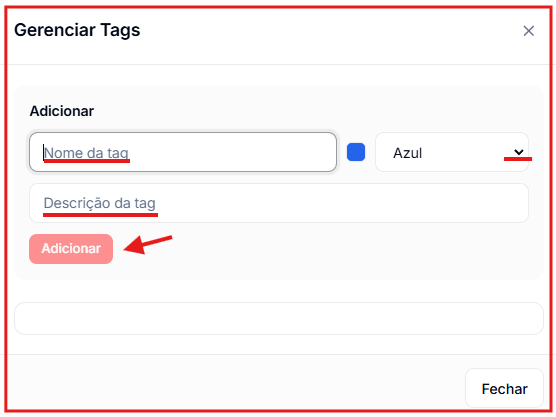 Para editar ou excluir uma tag existente, clique no ícone de lápis (editar) ou no ícone de × (excluir) ao lado dela.
## Como criar um status
**Para acessar:** Gerenciar → Status
Para editar ou excluir uma tag existente, clique no ícone de lápis (editar) ou no ícone de × (excluir) ao lado dela.
## Como criar um status
**Para acessar:** Gerenciar → Status
 1. Informe o **nome** do status.
2. Adicione uma **descrição** (opcional).
3. Escolha a **cor**.
4. Marque o comportamento do status:
| Comportamento | Quando é aplicado |
| - | - |
| **Padrão** | Status inicial atribuído automaticamente a novos leads |
| **Interação** | Status que o lead assume ao enviar uma mensagem |
| **Em Atividade** | Status aplicado quando uma cadência inicia para o lead |
| **Sem Resultado** | Status aplicado quando a cadência finaliza ou o lead não responde após 14 horas |
| **Ganho** | Status indicando que o lead foi convertido com sucesso |
1. Informe o **nome** do status.
2. Adicione uma **descrição** (opcional).
3. Escolha a **cor**.
4. Marque o comportamento do status:
| Comportamento | Quando é aplicado |
| - | - |
| **Padrão** | Status inicial atribuído automaticamente a novos leads |
| **Interação** | Status que o lead assume ao enviar uma mensagem |
| **Em Atividade** | Status aplicado quando uma cadência inicia para o lead |
| **Sem Resultado** | Status aplicado quando a cadência finaliza ou o lead não responde após 14 horas |
| **Ganho** | Status indicando que o lead foi convertido com sucesso |
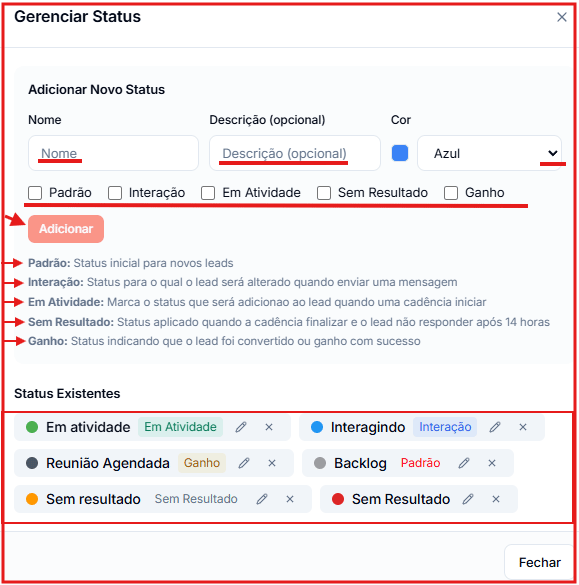 Para editar ou excluir um status existente, clique nos ícones correspondentes ao lado dele.
5. Clique em **Adicionar**.
**Status criados por padrão:** Backlog (Padrão), Interagindo (Interação), Em atividade (Em Atividade), Sem resultado (Sem Resultado) e Reunião agendada (Ganho).
***
## Como criar um campo personalizado
Os campos personalizados permitem armazenar informações específicas do seu negócio no perfil de cada lead — como código PIX, número de boleto, cargo ou qualquer dado relevante.
**Para acessar:** Gerenciar → Campos
Para editar ou excluir um status existente, clique nos ícones correspondentes ao lado dele.
5. Clique em **Adicionar**.
**Status criados por padrão:** Backlog (Padrão), Interagindo (Interação), Em atividade (Em Atividade), Sem resultado (Sem Resultado) e Reunião agendada (Ganho).
***
## Como criar um campo personalizado
Os campos personalizados permitem armazenar informações específicas do seu negócio no perfil de cada lead — como código PIX, número de boleto, cargo ou qualquer dado relevante.
**Para acessar:** Gerenciar → Campos
 1. Preencha o **nome do campo**.
2. Escolha o **tipo**:
* **Texto** — resposta em texto livre
* **Número** — valor numérico
* **Data** — seletor de data
* **Sim/Não** — campo booleano
* **Seleção** — lista de opções predefinidas
3. Adicione uma **descrição** (opcional).
4. Marque **Campo obrigatório** se quiser exigir o preenchimento.
1. Preencha o **nome do campo**.
2. Escolha o **tipo**:
* **Texto** — resposta em texto livre
* **Número** — valor numérico
* **Data** — seletor de data
* **Sim/Não** — campo booleano
* **Seleção** — lista de opções predefinidas
3. Adicione uma **descrição** (opcional).
4. Marque **Campo obrigatório** se quiser exigir o preenchimento.
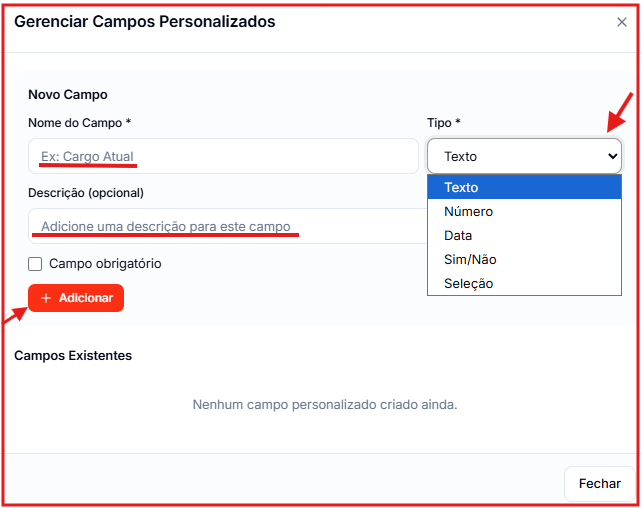 5. Clique em **+ Adicionar**.
Os campos criados aparecem na seção **Campos Personalizados** do formulário de adição de lead e no painel lateral de detalhes do lead. Para editar ou excluir um campo existente, clique nos ícones ao lado dele.
This documentation is built and hosted on [Mintlify](https://mintlify.com), a developer documentation platform.
5. Clique em **+ Adicionar**.
Os campos criados aparecem na seção **Campos Personalizados** do formulário de adição de lead e no painel lateral de detalhes do lead. Para editar ou excluir um campo existente, clique nos ícones ao lado dele.
This documentation is built and hosted on [Mintlify](https://mintlify.com), a developer documentation platform.