> ## Documentation Index
> Fetch the complete documentation index at: https://ajuda.leavo.ai/llms.txt
> Use this file to discover all available pages before exploring further.
# Leads — Lista e Kanban
> Visualize e gerencie sua base de contatos em modo Lista ou Kanban.
A tela de **Leads** exibe todos os contatos da sua base e oferece dois modos de visualização: **Lista** e **Kanban**. Use a barra de busca e os filtros para encontrar leads específicos rapidamente.
🎥 **Prefere assistir?** Veja o tutorial em vídeo:
***
## Como buscar um lead
Digite o nome ou telefone do lead no campo **Buscar Leads** — a lista filtra em tempo real conforme você digita.
 ## Como filtrar leads por status ou tag
* Clique em **+ Filtrar por status** e selecione a etapa desejada (Em atividade, Interagindo, Sem resultado, Backlog, Reunião agendada).
* Clique em **+ Filtrar por tags** e selecione as etiquetas desejadas.
Os dois filtros podem ser combinados ao mesmo tempo.
## Como filtrar leads por status ou tag
* Clique em **+ Filtrar por status** e selecione a etapa desejada (Em atividade, Interagindo, Sem resultado, Backlog, Reunião agendada).
* Clique em **+ Filtrar por tags** e selecione as etiquetas desejadas.
Os dois filtros podem ser combinados ao mesmo tempo.
 ## Como alternar entre Lista e Kanban
Clique em **Lista** ou **Kanban** na barra superior para alternar entre os dois modos.
## Como alternar entre Lista e Kanban
Clique em **Lista** ou **Kanban** na barra superior para alternar entre os dois modos.
 ## Como abrir o painel de detalhes de um lead
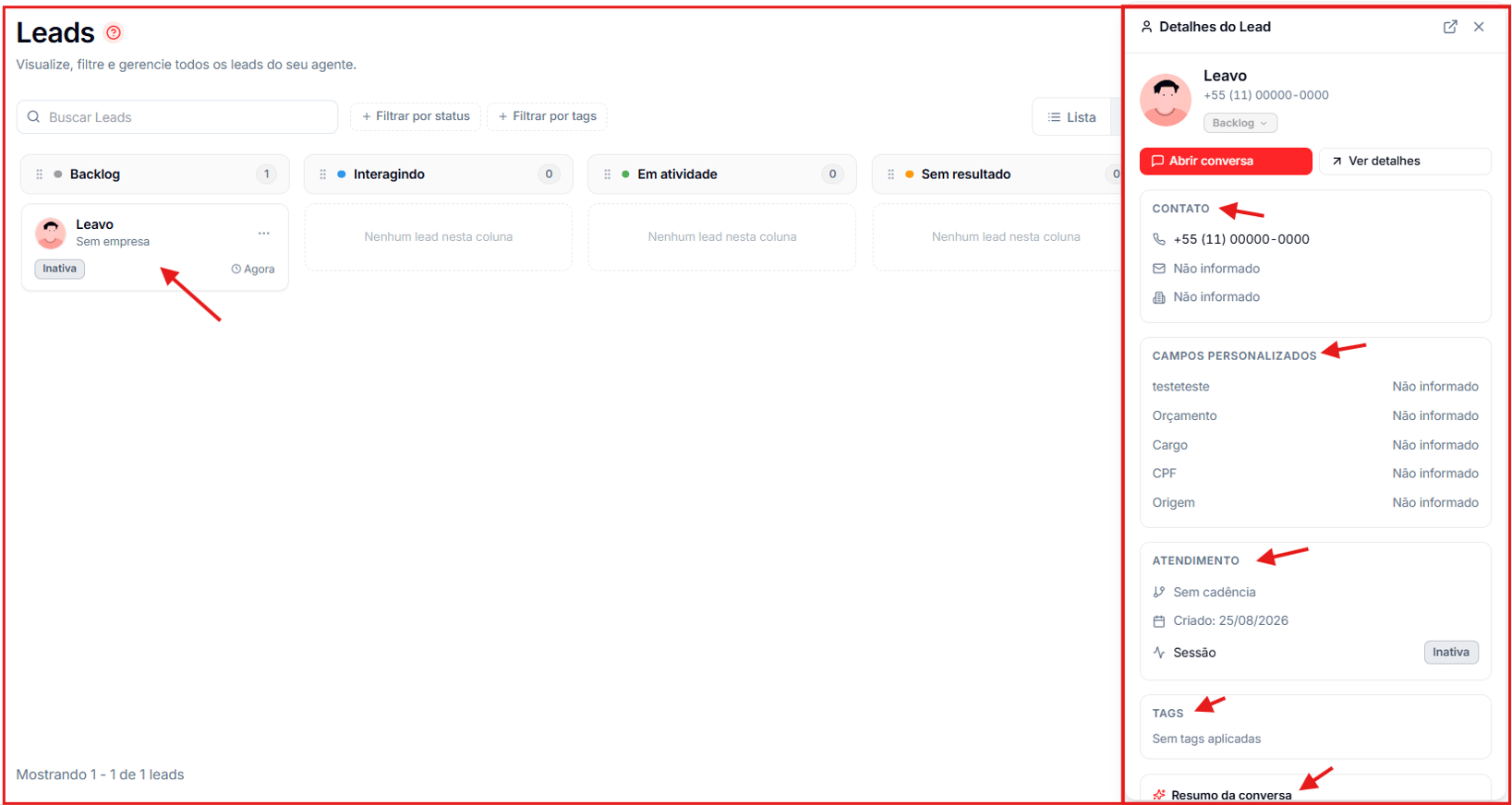
Na visualização em **Lista**, clique no nome do lead. Um painel lateral se abrirá à direita com informações detalhadas, divididas em: **Contato**, **Campos Personalizados**, **Atendimento**, **Tags** e **Resumo da conversa**.
## Como abrir o painel de detalhes de um lead
Na visualização em **Lista**, clique no nome do lead. Um painel lateral se abrirá à direita com informações detalhadas, divididas em: **Contato**, **Campos Personalizados**, **Atendimento**, **Tags** e **Resumo da conversa**.
 ## Como alterar o status de um lead direto na lista
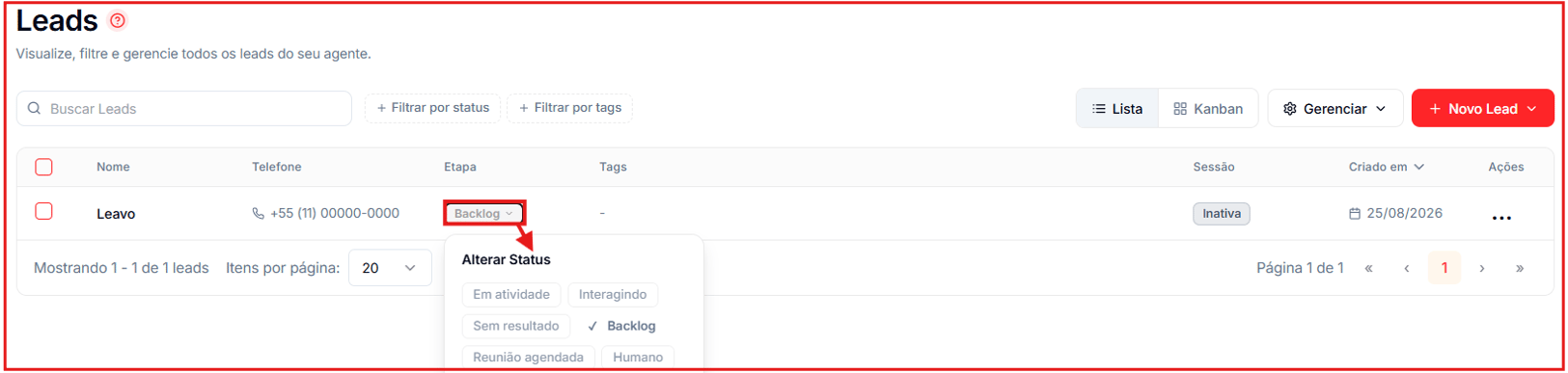
Na coluna **Etapa** da visualização em Lista, clique no dropdown ao lado do status atual do lead e selecione o novo status. A mudança é aplicada imediatamente sem precisar abrir o painel de detalhes.
## Como alterar o status de um lead direto na lista
Na coluna **Etapa** da visualização em Lista, clique no dropdown ao lado do status atual do lead e selecione o novo status. A mudança é aplicada imediatamente sem precisar abrir o painel de detalhes.
 ## O que cada coluna da lista significa
| Coluna | O que exibe |
| - | - |
| Nome | Nome do lead |
| Telefone | Número de contato |
| Etapa | Status atual com dropdown para alteração rápida |
| Tags | Etiquetas aplicadas ao lead |
| Sessão | Estado do assistente (Ativa, Inativa ou Pausada) |
| Criado em | Data de cadastro |
| Ações | Ícone `...` com ações rápidas |
## O que cada coluna da lista significa
| Coluna | O que exibe |
| - | - |
| Nome | Nome do lead |
| Telefone | Número de contato |
| Etapa | Status atual com dropdown para alteração rápida |
| Tags | Etiquetas aplicadas ao lead |
| Sessão | Estado do assistente (Ativa, Inativa ou Pausada) |
| Criado em | Data de cadastro |
| Ações | Ícone `...` com ações rápidas |
 ## Como usar a visualização Kanban
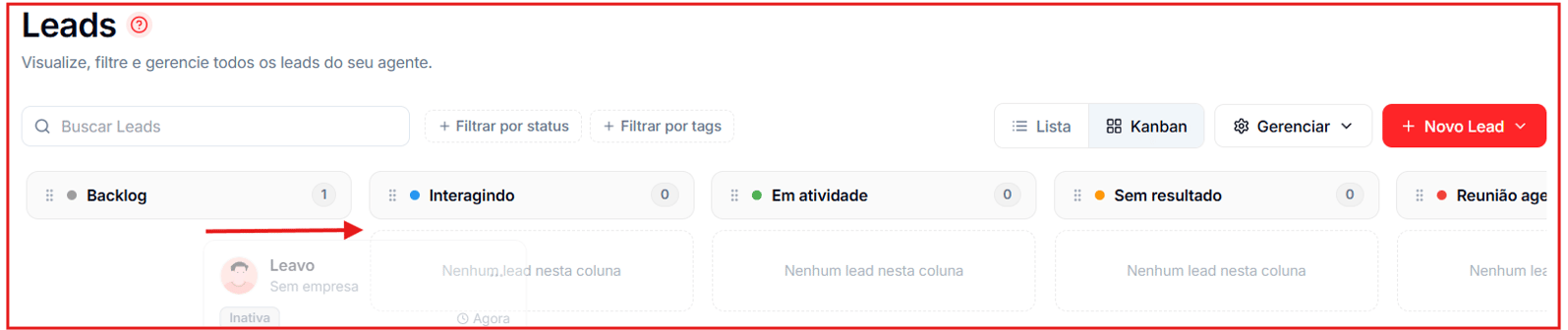
No modo **Kanban**, cada coluna representa uma etapa do funil. Cada card exibe o nome do lead, empresa, tags, status da sessão e o tempo desde a última interação.
Para mover um lead de etapa, arraste o card para a coluna de destino.
## Como usar a visualização Kanban
No modo **Kanban**, cada coluna representa uma etapa do funil. Cada card exibe o nome do lead, empresa, tags, status da sessão e o tempo desde a última interação.
Para mover um lead de etapa, arraste o card para a coluna de destino.
 This documentation is built and hosted on [Mintlify](https://mintlify.com), a developer documentation platform.