> ## Documentation Index
> Fetch the complete documentation index at: https://ajuda.leavo.ai/llms.txt
> Use this file to discover all available pages before exploring further.
# Leads — Perfil do Lead
> A página completa do lead: cabeçalho, contato, tags, campos personalizados, atendentes, resumo da conversa e atividade recente.
**Para acessar:** Leads → ícone `...` ao lado do lead → **Abrir**
Abre a página completa do lead com todas as informações, histórico e ações disponíveis.
🎥 **Prefere assistir?** Veja o tutorial em vídeo:
***
## Cabeçalho
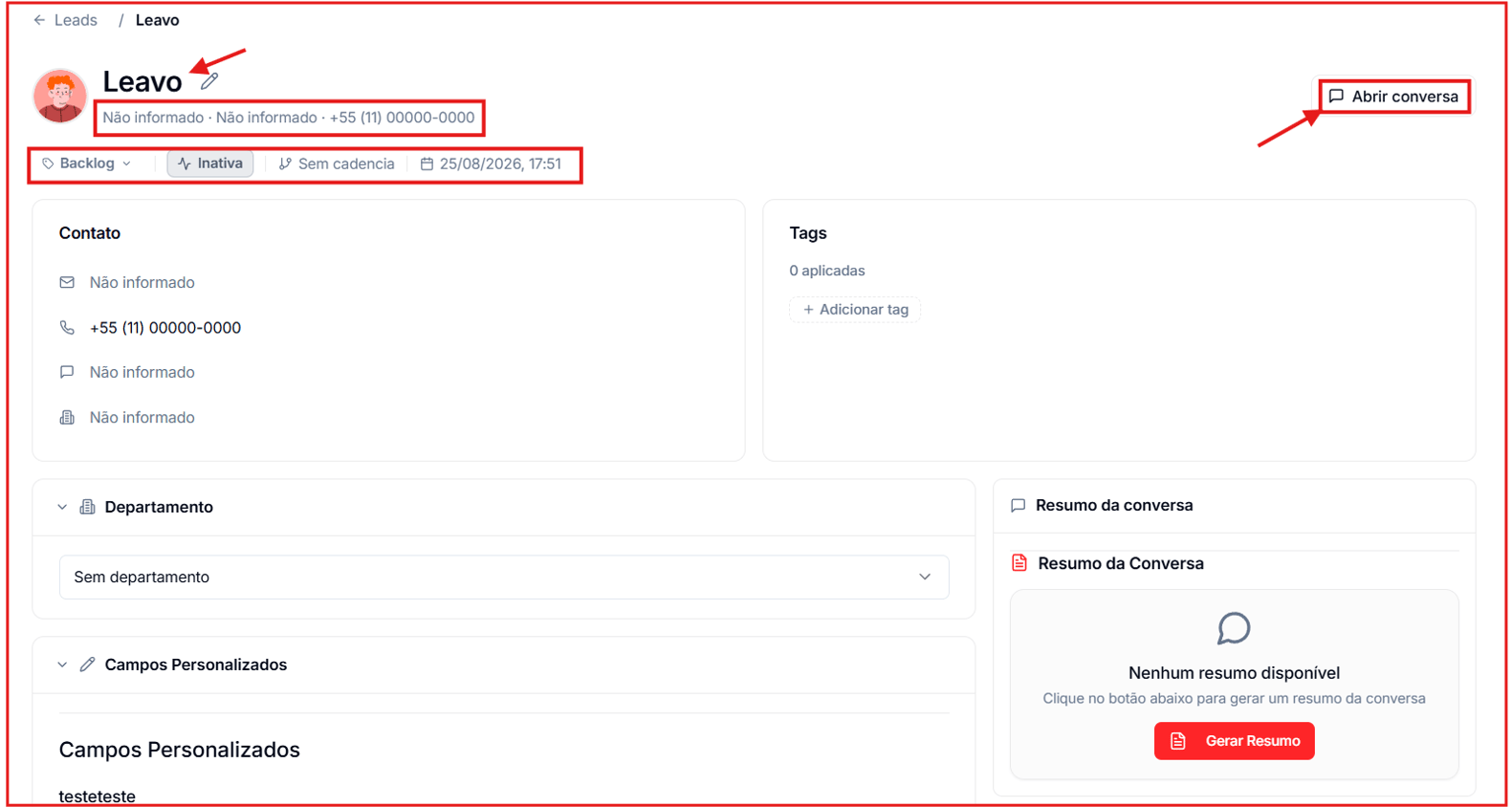
No topo da página aparecem o avatar com as iniciais do lead, o nome e os dados principais:
* **Nome** — clique no ícone de lápis ao lado do nome para renomear.
* **Empresa**, **e-mail** e **telefone** — exibidos abaixo do nome.
* **Chip de status** (ex.: "Backlog") — clique para abrir o seletor e alterar o status do lead.
* **Chip de IA** (ex.: "Inativa") — indica o estado atual do assistente para este lead.
* **Cadência** — exibe a cadência ativa vinculada, ou "Sem cadência".
* **Data de criação** do lead.
No canto superior direito, o botão **Abrir conversa** abre a conversa de WhatsApp vinculada ao lead.
 ## Contato
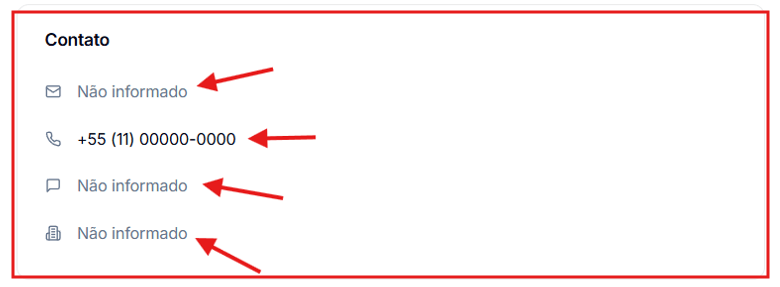
Exibe os dados de contato do lead:
* **E-mail**
* **Telefone**
* **Nome no WhatsApp** — nome exibido no WhatsApp do lead. Aparece como "Não informado" quando não disponível.
* **Empresa**
## Contato
Exibe os dados de contato do lead:
* **E-mail**
* **Telefone**
* **Nome no WhatsApp** — nome exibido no WhatsApp do lead. Aparece como "Não informado" quando não disponível.
* **Empresa**
 ## Tags
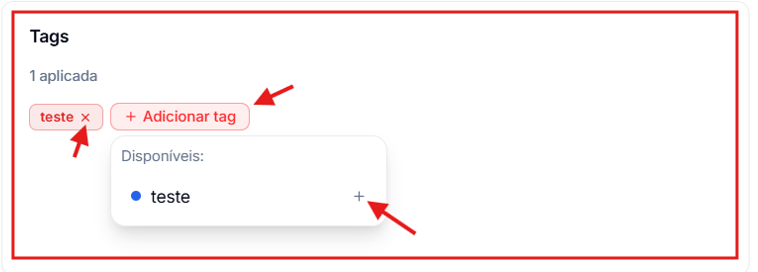
Exibe as tags aplicadas ao lead e o total de tags ativas.
### Como adicionar uma tag
Clique em **+ Adicionar tag** e selecione a tag desejada na lista.
### Como remover uma tag
Clique no **×** ao lado da tag que deseja remover.
## Tags
Exibe as tags aplicadas ao lead e o total de tags ativas.
### Como adicionar uma tag
Clique em **+ Adicionar tag** e selecione a tag desejada na lista.
### Como remover uma tag
Clique no **×** ao lado da tag que deseja remover.
 ## Campos Personalizados
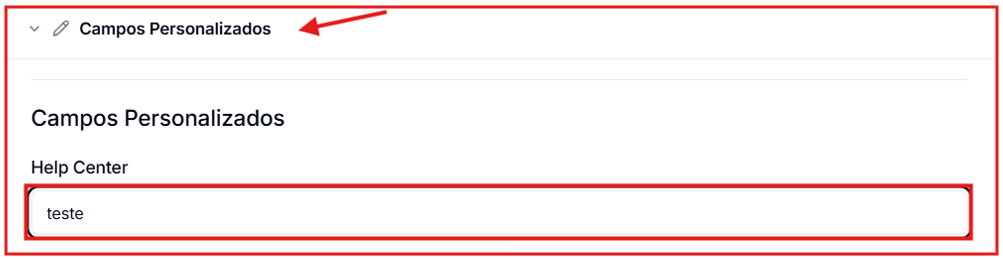
Seção expansível com os campos personalizados criados na conta. Exibe um campo de preenchimento para cada item configurado em **Gerenciar → Campos**.
### Como preencher um campo personalizado
1. Clique na seção **Campos Personalizados** para expandi-la.
2. Clique no campo desejado e digite o valor.
3. As alterações são salvas automaticamente.
## Campos Personalizados
Seção expansível com os campos personalizados criados na conta. Exibe um campo de preenchimento para cada item configurado em **Gerenciar → Campos**.
### Como preencher um campo personalizado
1. Clique na seção **Campos Personalizados** para expandi-la.
2. Clique no campo desejado e digite o valor.
3. As alterações são salvas automaticamente.
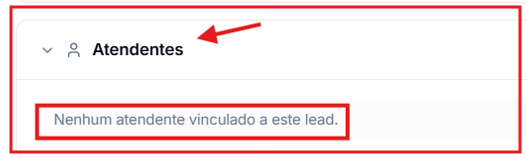
 ## Atendentes
Seção expansível que exibe os membros da equipe atribuídos ao atendimento deste lead.
Quando nenhum atendente está vinculado, exibe: *"Não foi possível carregar os atendentes deste lead."*
## Atendentes
Seção expansível que exibe os membros da equipe atribuídos ao atendimento deste lead.
Quando nenhum atendente está vinculado, exibe: *"Não foi possível carregar os atendentes deste lead."*
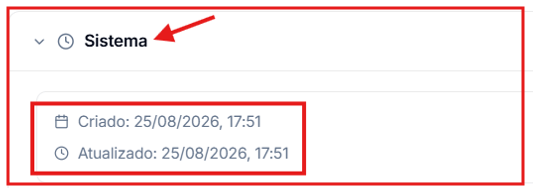
 ## Sistema
Seção expansível com os dados gerados automaticamente pela plataforma:
* **Criado em** — data e hora de criação do lead.
* **Atualizado em** — data e hora da última modificação.
## Sistema
Seção expansível com os dados gerados automaticamente pela plataforma:
* **Criado em** — data e hora de criação do lead.
* **Atualizado em** — data e hora da última modificação.
 ## Resumo da conversa
Painel no lado direito da tela com um resumo gerado por IA com base na conversa do lead.
**Como gerar o resumo**
1. Clique em **Gerar Resumo**.
2. O resumo será criado automaticamente com base no histórico de mensagens.
## Resumo da conversa
Painel no lado direito da tela com um resumo gerado por IA com base na conversa do lead.
**Como gerar o resumo**
1. Clique em **Gerar Resumo**.
2. O resumo será criado automaticamente com base no histórico de mensagens.
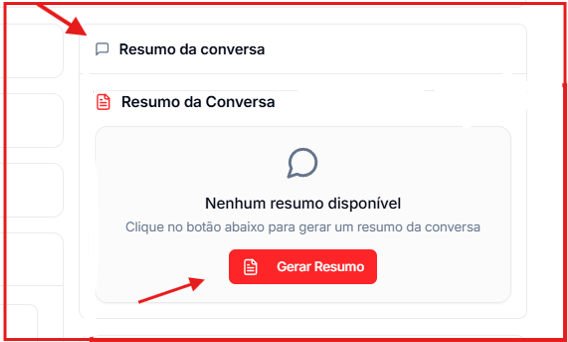 Quando nenhum resumo foi gerado ainda, exibe: *"Nenhum resumo disponível — Clique no botão abaixo para gerar um resumo da conversa."*
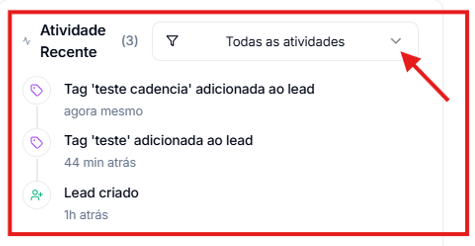
## Atividade Recente
Painel no lado direito com o registro cronológico de todas as alterações feitas no lead — mudanças de nome, e-mail, tags adicionadas, criação do lead etc.
Quando nenhum resumo foi gerado ainda, exibe: *"Nenhum resumo disponível — Clique no botão abaixo para gerar um resumo da conversa."*
## Atividade Recente
Painel no lado direito com o registro cronológico de todas as alterações feitas no lead — mudanças de nome, e-mail, tags adicionadas, criação do lead etc.
 This documentation is built and hosted on [Mintlify](https://mintlify.com), a developer documentation platform.