Para que serve?
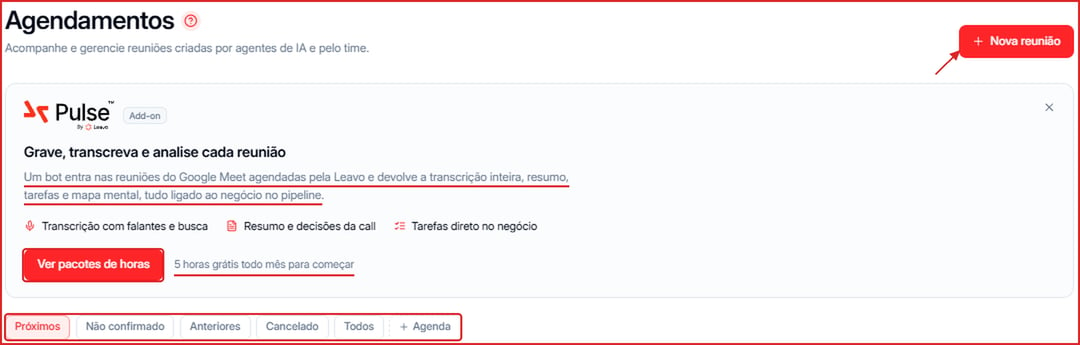
Sempre que um agente de IA agenda uma reunião com um contato, ela aparece aqui. Se o contato tiver um responsável com agenda conectada, a reunião é marcada na agenda desse responsável, respeitando a duração configurada e sem oferecer horários que já passaram. A equipe também pode criar reuniões manualmente pelo botão + Nova reunião. É o lugar para acompanhar, confirmar e gerenciar todos os compromissos.Abas de organização
A lista de agendamentos é dividida em cinco abas:- Próximos — reuniões futuras já confirmadas.
- Não confirmado — reuniões aguardando confirmação.
- Anteriores — reuniões que já aconteceram.
- Cancelado — reuniões canceladas.
- Todos — exibe todos os agendamentos independentemente do status.
Filtro por agenda
O botão + Agenda na barra de abas permite filtrar os agendamentos por agenda conectada (ex: Google Agenda). Se nenhuma agenda estiver integrada, aparece apenas a opção “Sem agenda”.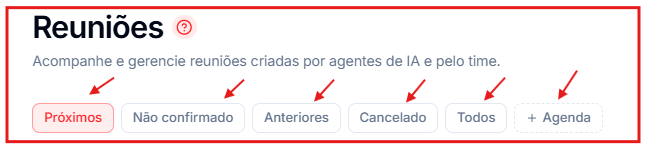
Pulse: gravação, transcrição e resumo das reuniões
O Pulse é um add-on da Leavo: um bot entra nas reuniões do Google Meet agendadas pela Leavo e devolve a transcrição completa (com identificação de quem falou e busca), o resumo com as decisões da call, as tarefas e um mapa mental — tudo ligado ao negócio no Pipeline. Clique em Ver pacotes de horas no banner para contratar. Há 5 horas grátis por mês para começar.Criar um agendamento manualmente
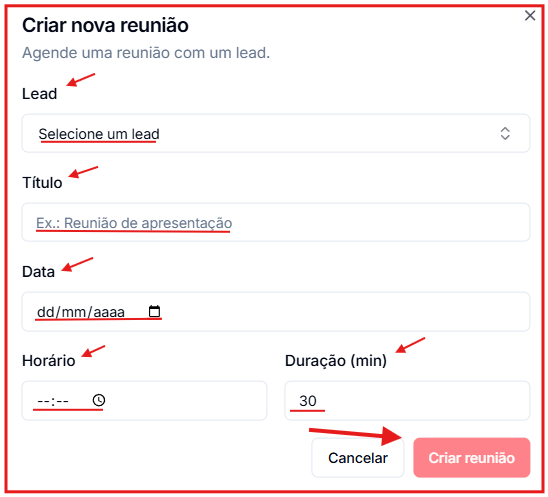
Clique em + Nova reunião no canto superior direito para abrir o formulário Criar nova reunião:
Reunião de apresentação, Demo do produto.
Data (obrigatório) Escolha a data da reunião no formato dd/mm/aaaa.
Horário (obrigatório) Defina o horário de início da reunião.
Duração (min) Informe a duração em minutos. O valor padrão é 30 minutos.