

Como ajustar a temperatura das respostas
Na seção Comportamento do Modelo, mova o slider Temperatura entre determinístico e criativo:
- Valores baixos (próximos a 0.2) — respostas mais previsíveis e consistentes.
- Valores altos (próximos a 0.8) — respostas mais variadas e criativas.
Como configurar o tempo de espera antes de responder (Debounce)
Mova o slider Tempo de Espera (Debounce) para definir quantos segundos o agente aguarda antes de responder. Isso permite agrupar várias mensagens enviadas em sequência pelo lead em uma única resposta — evitando respostas fragmentadas.
Como fazer o agente aguardar a cadência antes de responder
Ative o toggle Aguardar Cadência. Quando ativado, o agente espera o primeiro disparo da cadência antes de responder às mensagens do lead.
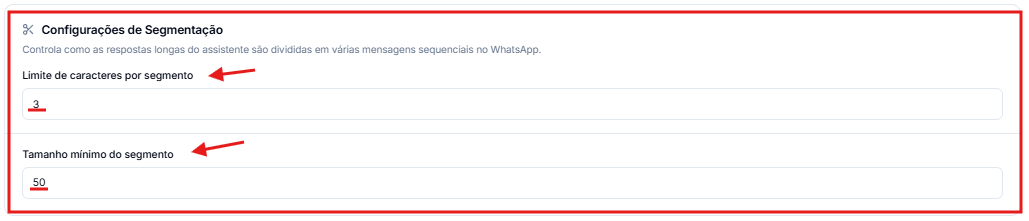
Como configurar a segmentação de mensagens longas
Na seção Configurações de Segmentação, ajuste:- Limite de caracteres por segmento — número máximo de caracteres por mensagem no WhatsApp. Respostas longas são divididas automaticamente em partes.
- Tamanho mínimo do segmento — número mínimo de caracteres para que um trecho seja enviado como segmento separado.
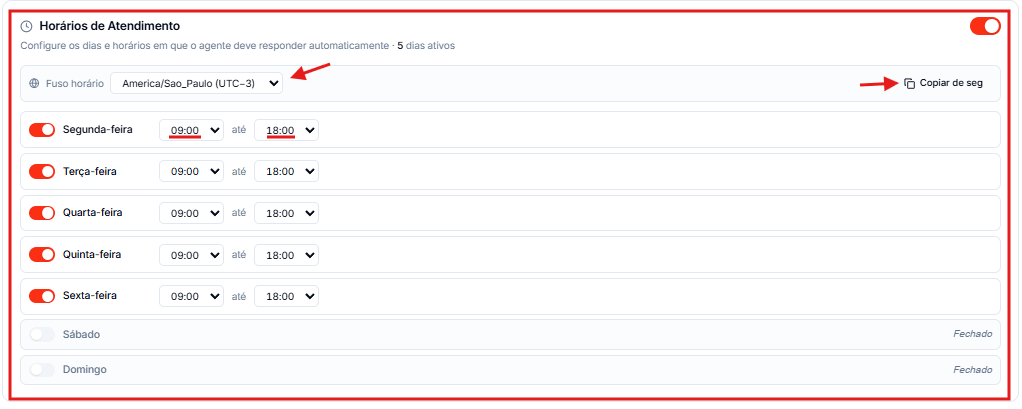
Como configurar os horários de atendimento
- Na seção Horários de Atendimento, ative o toggle ao lado de cada dia da semana em que o agente deve responder.
- Para cada dia ativo, defina o horário de início e o horário de término.
- Use o botão Copiar de seg para replicar o horário da segunda-feira para todos os dias ativos.
- Ajuste o fuso horário conforme necessário (padrão:
America/Sao_Paulo).
Como ajustar o histórico de mensagens
Mova o slider Histórico de Mensagens para definir quantas mensagens ficam visíveis na aba Conversas. O padrão recomendado é50. Valores mais altos aumentam o volume exibido, mas podem causar lentidão.

Como configurar a voz do agente (ElevenLabs)
Na seção Integrações → Voz do Agente:- Selecione o Modelo ElevenLabs — determina a qualidade e velocidade da geração de áudio.
- Selecione a Voz — clique no botão de áudio para ouvir uma prévia antes de salvar.
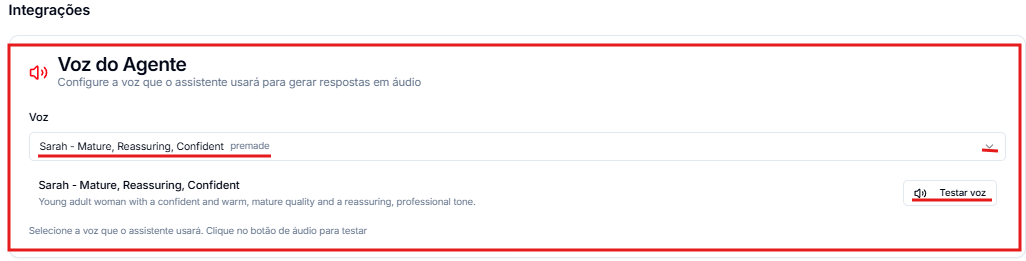
A ativação da ferramenta de áudio é feita em Integrações → Ferramentas → ElevenLabs. Aqui você configura apenas o modelo e a voz para este agente específico. Se nenhuma voz for selecionada, será usada a voz padrão da conta.
Como salvar as alterações
- Clique em Salvar Alterações para confirmar manualmente.
- Ou ative Salvar automaticamente para salvar em tempo real conforme você edita.