

Passo a passo
1. Acesse a seção de Conhecimento
No menu lateral esquerdo, clique em Conhecimento.2. Clique em “Criar Pasta”
Na tela de Conhecimento, clique no card Criar Pasta — “Organize por tema ou agente.”
3. Digite o nome da pasta
No campo Nome da pasta, escreva um nome claro que identifique o grupo de conteúdos que ficará dentro dela. Exemplos de nomes úteis:Suporte ao ClienteProdutos e PreçosObjeções ComunsScripts de Vendas
4. Clique em ”+ Criar Pasta”
Após digitar o nome, clique em + Criar Pasta. A pasta aparecerá no topo da lista de conhecimentos com o tipo Pasta e a contagem de itens dentro dela.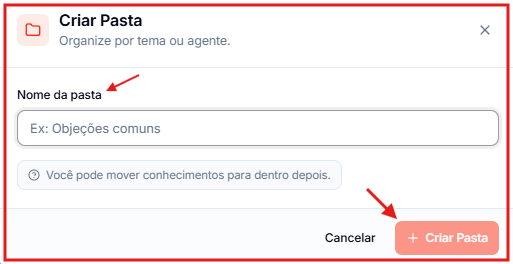
5. Adicione conhecimentos à pasta
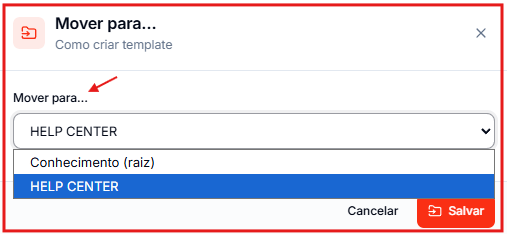
Depois de criar a pasta, mova os conhecimentos existentes para dentro dela:- Na lista de conhecimentos, clique nos três pontos
...à direita do item que deseja mover. - Selecione a opção Mover para pasta.

- Escolha a pasta de destino.
Dúvidas frequentes
A pasta muda como o assistente acessa o conteúdo?
A pasta muda como o assistente acessa o conteúdo?
Não. A pasta é apenas uma forma de organização visual. O assistente continua acessando todos os conhecimentos normalmente, independente de estarem em pastas ou não.
Posso criar pastas dentro de pastas?
Posso criar pastas dentro de pastas?
Não. Por enquanto, a organização é em um único nível — você cria pastas e move conhecimentos para dentro delas.
Posso renomear ou excluir uma pasta?
Posso renomear ou excluir uma pasta?
Sim. Clique nos três pontos
... à direita da pasta na lista para ver as opções de renomear e excluir.O que acontece com os conhecimentos se eu excluir a pasta?
O que acontece com os conhecimentos se eu excluir a pasta?
Os conhecimentos dentro da pasta não são excluídos — eles voltam para a lista principal de conhecimentos.