

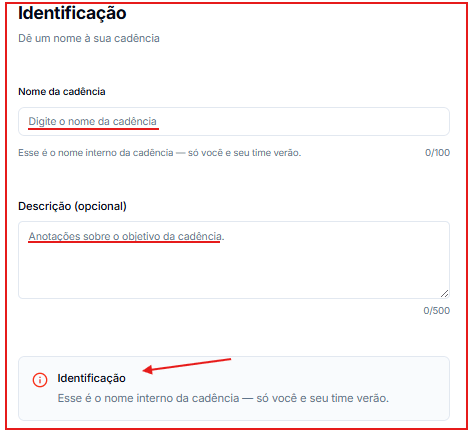
Etapa 1 — Identificação
Defina o nome e a descrição da cadência.- Nome da cadência (obrigatório) — nome interno, não visível para os leads. Máximo de 100 caracteres.
- Descrição (opcional) — texto de referência para a equipe. Máximo de 500 caracteres.
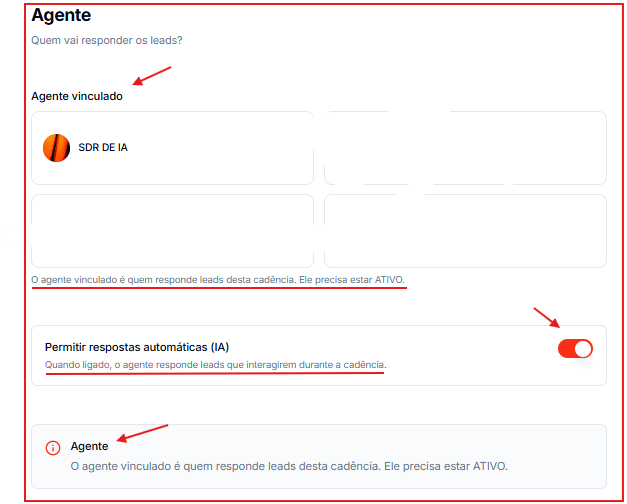
Etapa 2 — Agente
Selecione o agente de IA que responderá aos leads durante a cadência.- Os agentes disponíveis são exibidos em um grid. Clique no agente desejado para vinculá-lo.
- Permitir respostas automáticas (IA) — toggle ativado por padrão. Controla o comportamento da IA após o disparo:
- Ativado — após o lead interagir com a primeira mensagem enviada, o agente passa a responder automaticamente.
- Desativado — a cadência realiza o disparo normalmente, mas a sessão do lead é pausada logo em seguida, sem respostas automáticas da IA.
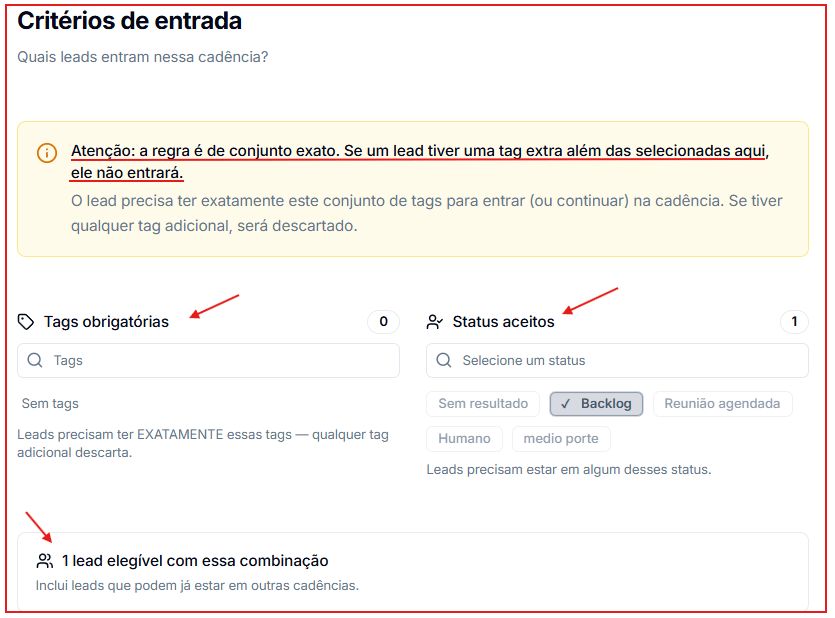
Etapa 3 — Critérios de entrada
Define quais leads podem entrar na cadência.- Tags obrigatórias — o lead precisa ter exatamente as tags selecionadas. Qualquer tag adicional o impede de entrar. Clique nas tags para selecioná-las.
- Status aceitos — clique nos status desejados para permitir a entrada de leads com aquele status.
- Um contador em tempo real exibe quantos leads correspondem aos critérios configurados.
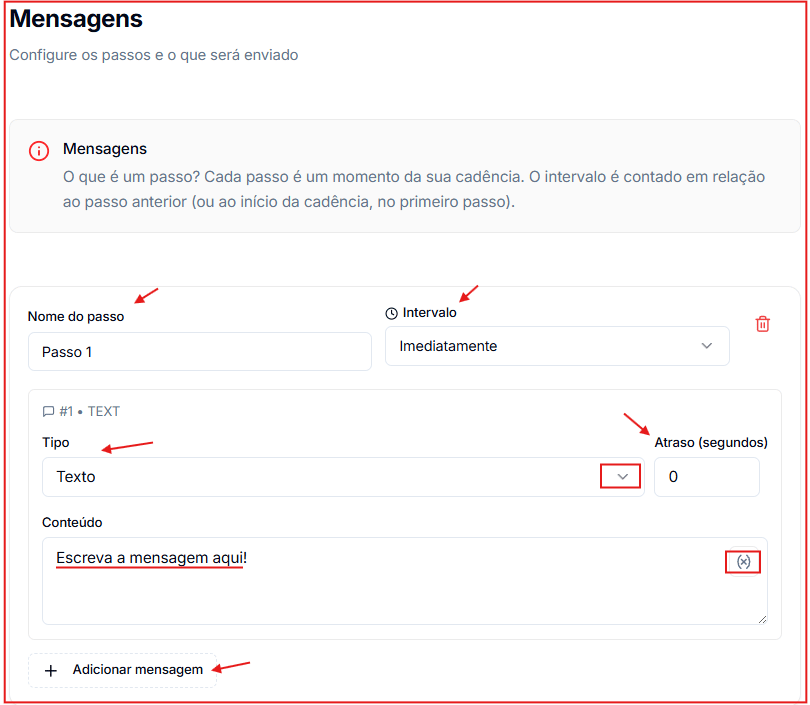
Etapa 4 — Mensagens
Configure os passos da cadência e as mensagens de cada passo.O que é um passo?
Cada passo é um momento da cadência. O intervalo de cada passo é contado em relação ao passo anterior (ou ao início da cadência, no primeiro passo).Configurar um passo
Cada passo exibe:- Nome do passo — nome de referência (padrão: “Passo 1”). Clique para editar.
- Intervalo — tempo de espera antes de enviar as mensagens deste passo (padrão: Imediatamente).
- Ícone de lixeira — remove o passo.
Adicionar mensagens ao passo
Dentro de cada passo, clique em + Adicionar mensagem para incluir uma nova mensagem. Cada mensagem tem:- Tipo — selecione o formato: Texto, Mídia, Áudio, Template Meta ou Mensagem IA.
- Atraso (segundos) — tempo adicional de espera antes de enviar esta mensagem específica (padrão: 0).
- Conteúdo — corpo da mensagem. Use o botão
{x}para inserir variáveis dinâmicas.
Adicionar mais passos
Clique em + Adicionar passo (no final da lista) para incluir um novo passo à cadência.
Etapa 5 — Canais
Selecione por quais canais WhatsApp as mensagens serão enviadas: todos os canais conectados ou apenas canais específicos.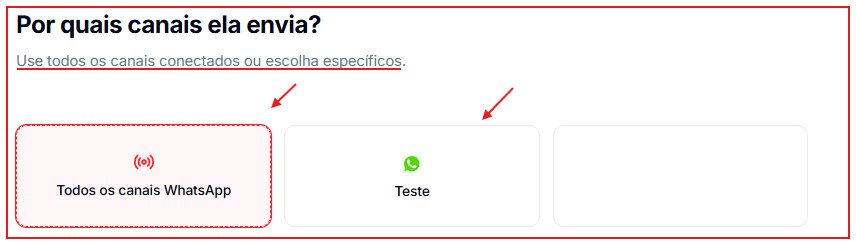
Etapa 6 — Janela de envio
Define quando as mensagens serão disparadas.- Dias da semana — selecione os dias ativos. Padrão: segunda a sexta.
- Horário — configure o horário de início e término para cada dia ativo. Padrão: 09:00 às 18:00.
- Fuso horário — selecione o fuso de referência. Padrão: America/Sao_Paulo.
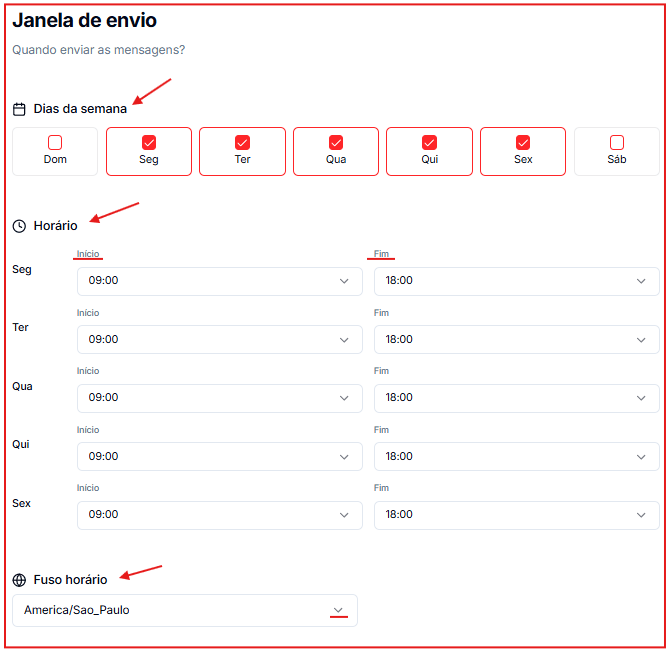
As mensagens só serão disparadas dentro da janela configurada. Feriados não são considerados automaticamente — revise a janela em datas especiais.
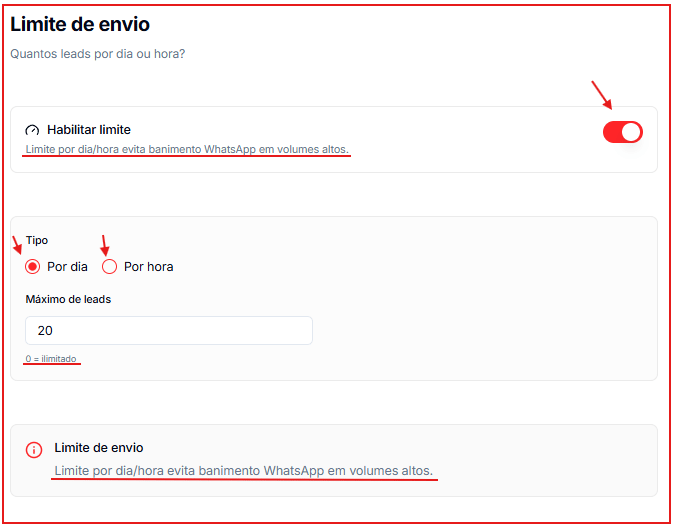
Etapa 7 — Limite de envio
Controla quantos leads entram na cadência por dia ou hora, evitando volumes altos que possam causar banimento no WhatsApp.- Habilitar limite — toggle ativado por padrão.
- Tipo — define a frequência do controle: Por dia (padrão) ou Por hora.
- Máximo de leads — número máximo de leads por período (padrão: 20). Use
0para ilimitado.
Etapa 8 — Revisão
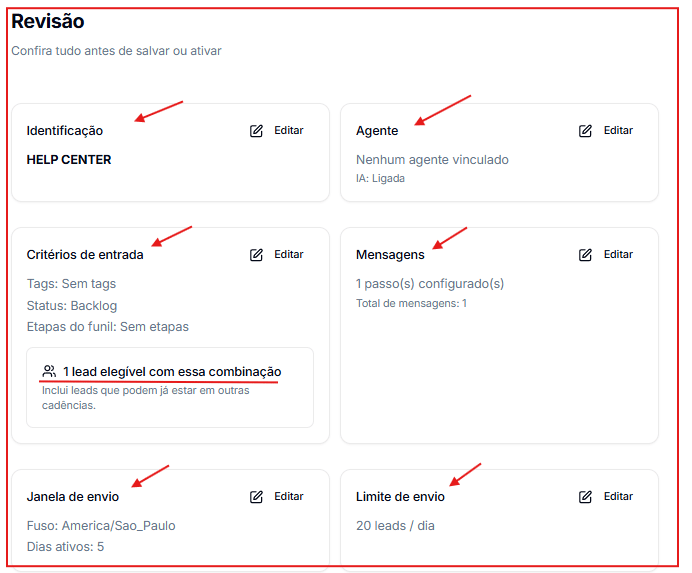
Exibe um resumo de todas as configurações da cadência antes de finalizar:- Identificação — nome da cadência.
- Agente — agente vinculado e status da IA.
- Critérios de entrada — tags e status configurados.
- Mensagens — número de passos e total de mensagens.
- Janela de envio — fuso horário e dias ativos.
- Limite de envio — limite configurado por dia ou hora.
Finalizar a cadência
Ao fim da revisão, escolha uma das opções:- Salvar como rascunho — salva a cadência sem ativá-la. Ela ficará com status Inativa até ser ativada manualmente.
- Agendar início — define uma data e hora específicas para a cadência entrar em atividade automaticamente.
- Ativar agora — salva e ativa a cadência imediatamente.
