Como adicionar
Para adicionar um lead manualmente, clique em + Novo Lead no canto superior direito da tela de Leads e selecione Adicionar Lead Individual.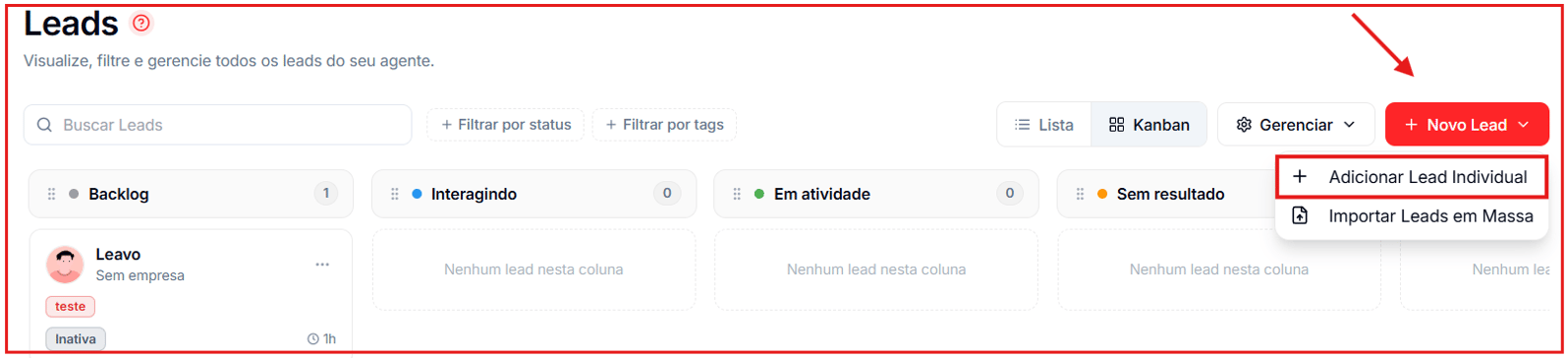
Campos do formulário
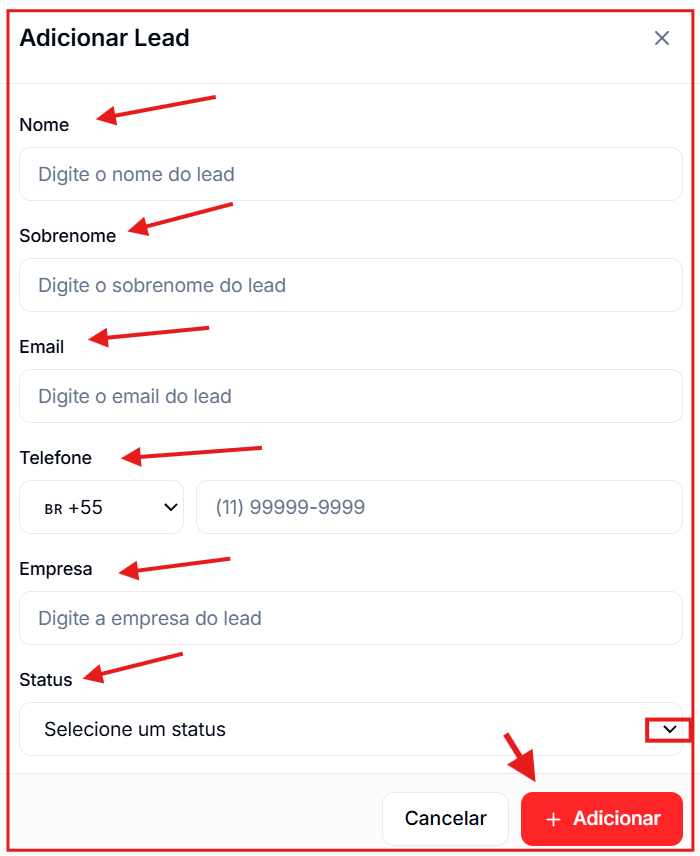
Nome (obrigatório) Primeiro nome do lead. Sobrenome Sobrenome do lead. Email Endereço de e-mail do lead. Telefone Selecione o código do país (padrão: BR +55) e insira o número. Exemplo:(11) 99999-9999.
Empresa Nome da empresa do lead.
Status Selecione a etapa inicial do lead no funil (ex: Backlog, Interagindo). Se não selecionado, o status padrão é aplicado automaticamente.
Campos Personalizados
Abaixo dos campos padrão, aparecem os campos personalizados configurados pela sua conta em Gerenciar → Campos. Preencha os que forem relevantes para este lead.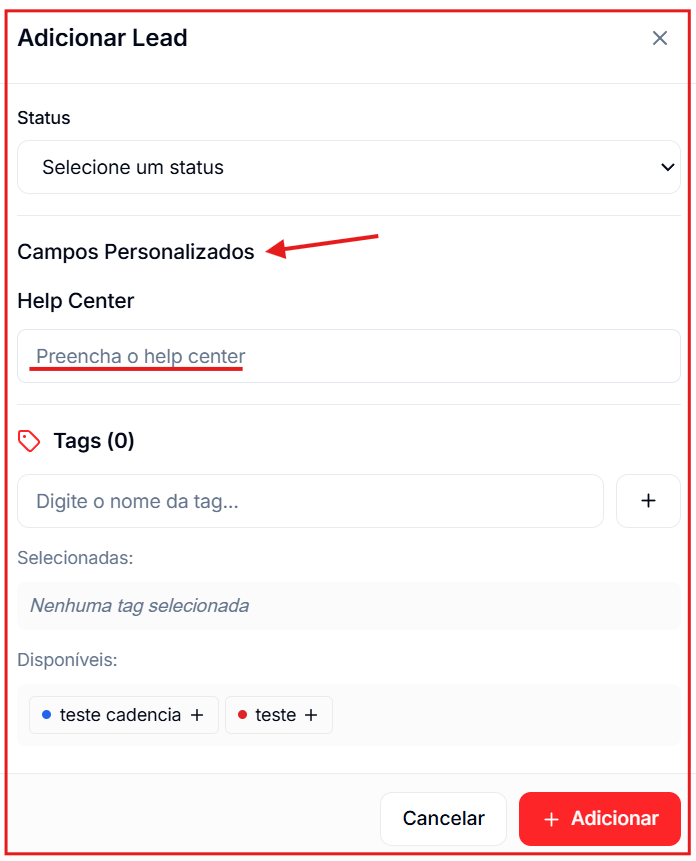
Tags
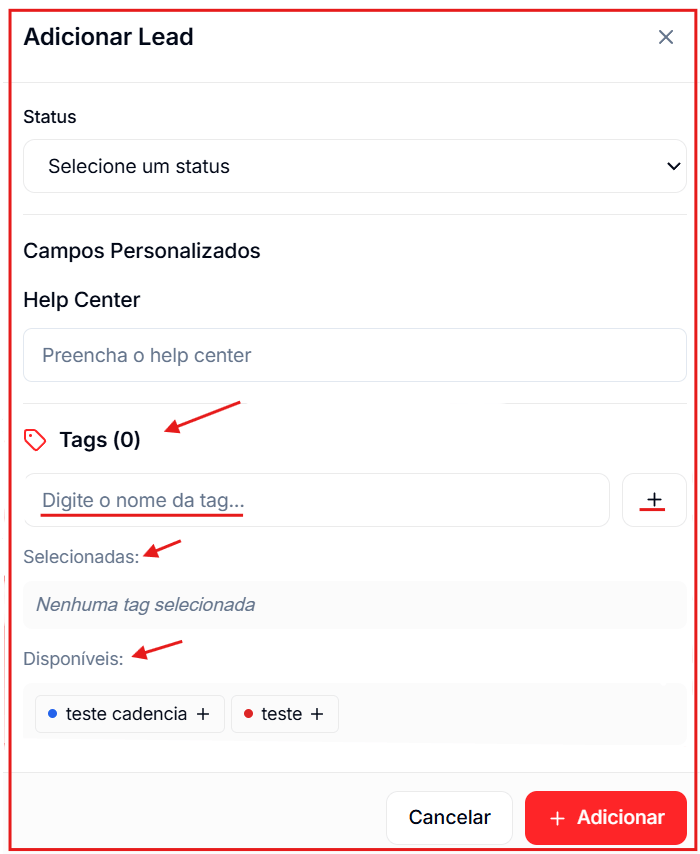
Na seção Tags, você pode aplicar etiquetas ao lead no momento do cadastro:- Digite o nome da tag no campo de busca para encontrar uma existente.
- Clique em uma tag disponível para selecioná-la (ela aparece em “Selecionadas”).
- Para remover, clique novamente na tag selecionada.