Como buscar um lead
Digite o nome ou telefone do lead no campo Buscar Leads — a lista filtra em tempo real conforme você digita.
Como filtrar leads por status ou tag
- Clique em + Filtrar por status e selecione a etapa desejada (Em atividade, Interagindo, Sem resultado, Backlog, Reunião agendada).
- Clique em + Filtrar por tags e selecione as etiquetas desejadas.

Como alternar entre Lista e Kanban
Clique em Lista ou Kanban na barra superior para alternar entre os dois modos.
Como abrir o painel de detalhes de um lead
Na visualização em Lista, clique no nome do lead. Um painel lateral se abrirá à direita com informações detalhadas, divididas em: Contato, Campos Personalizados, Atendimento, Tags e Resumo da conversa.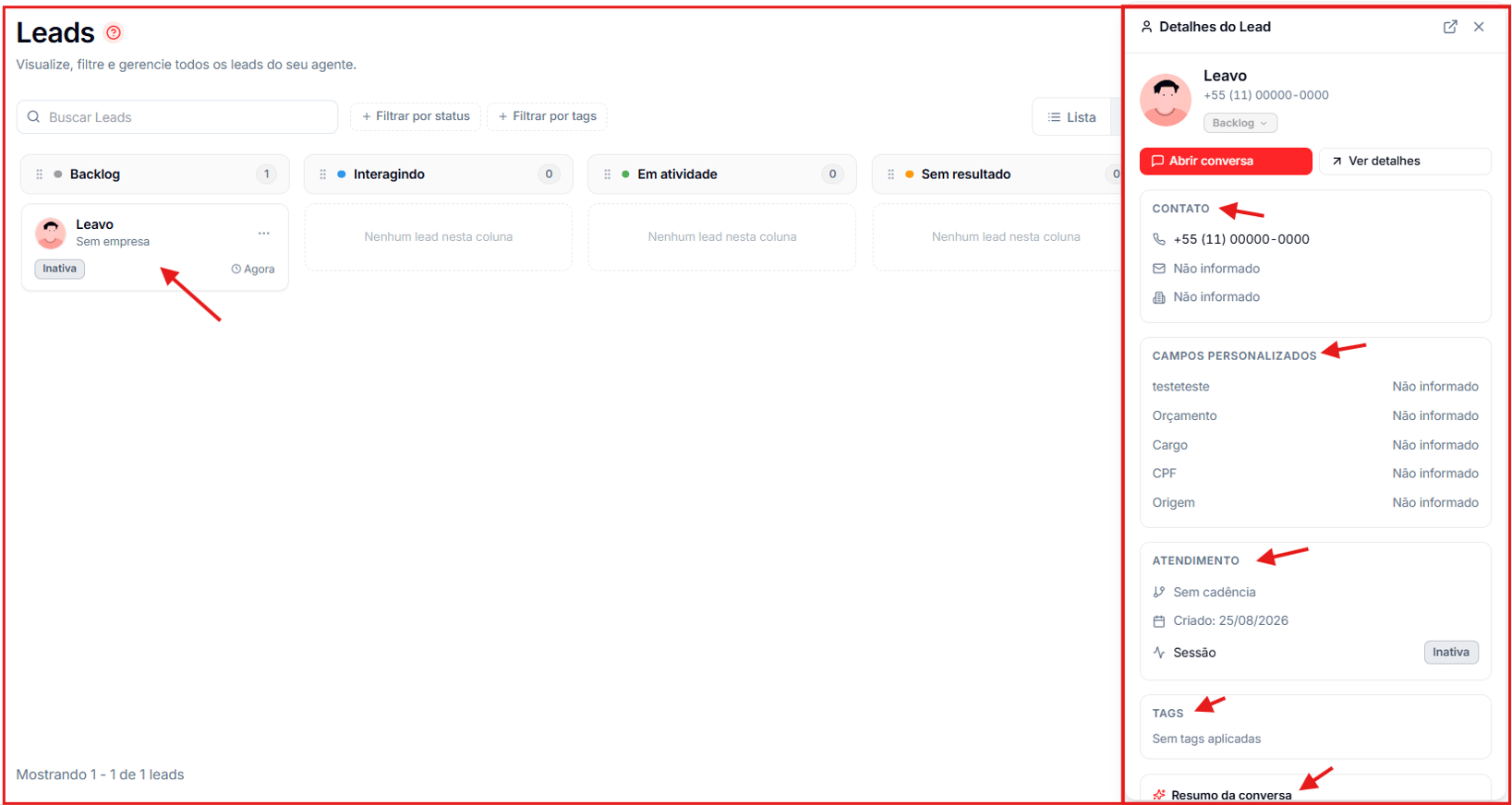
Como alterar o status de um lead direto na lista
Na coluna Etapa da visualização em Lista, clique no dropdown ao lado do status atual do lead e selecione o novo status. A mudança é aplicada imediatamente sem precisar abrir o painel de detalhes.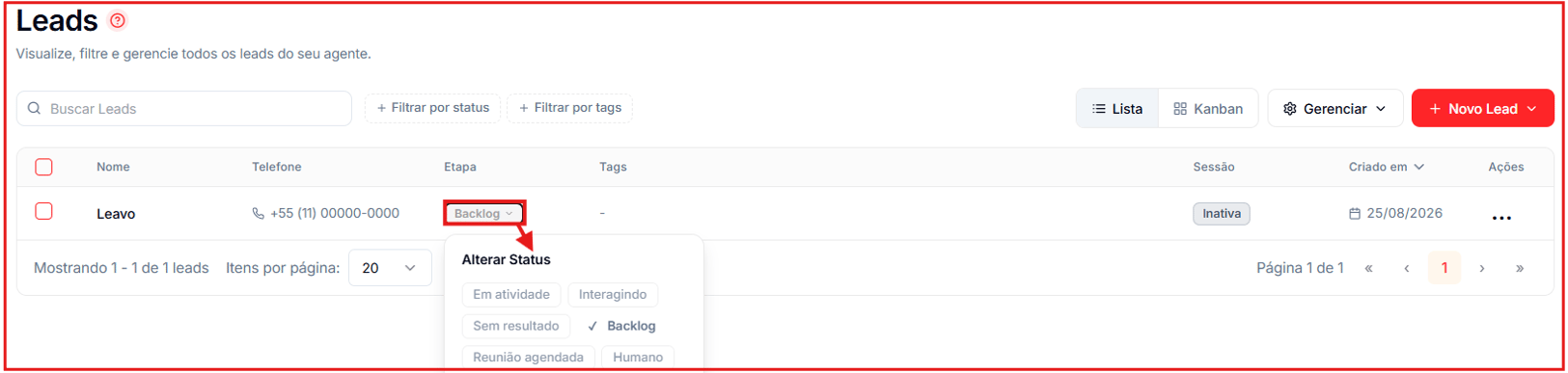
O que cada coluna da lista significa

Como usar a visualização Kanban
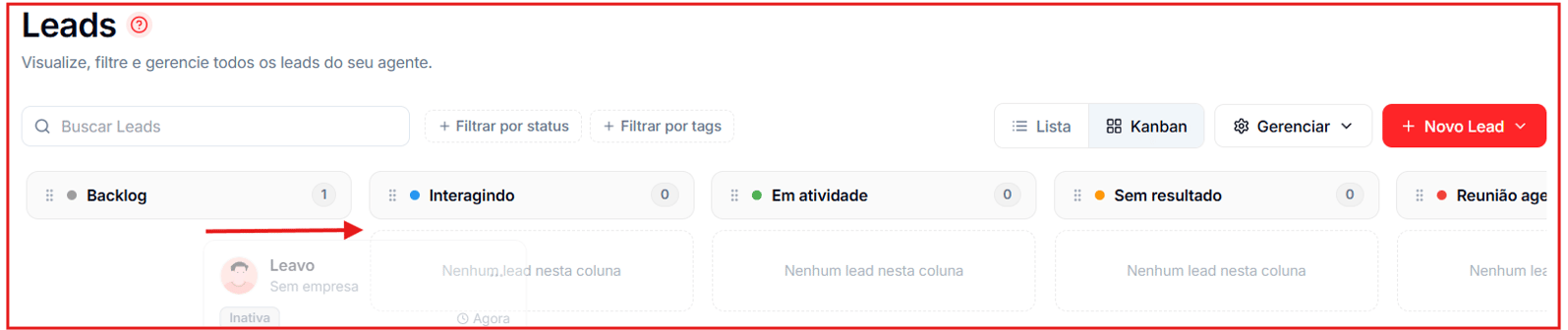
No modo Kanban, cada coluna representa uma etapa do funil. Cada card exibe o nome do lead, empresa, tags, status da sessão e o tempo desde a última interação. Para mover um lead de etapa, arraste o card para a coluna de destino.