

Para que serve?
Use essa funcionalidade quando quiser que o agente envie materiais prontos aos leads em situações específicas. Exemplos:- Enviar um catálogo de produtos em PDF quando o lead pedir mais informações.
- Enviar uma tabela de preços em planilha ao lead que estiver comparando opções.
- Enviar uma imagem de apresentação ou banner da empresa.
- Enviar um contrato ou proposta comercial padrão.
Passo a passo
1. Acesse a seção de Conhecimento
No menu lateral esquerdo, clique em Conhecimento.2. Abra a opção Arquivos
No canto superior direito, clique na seta ao lado do botão + Adicionar para abrir o menu dropdown. Selecione Arquivos.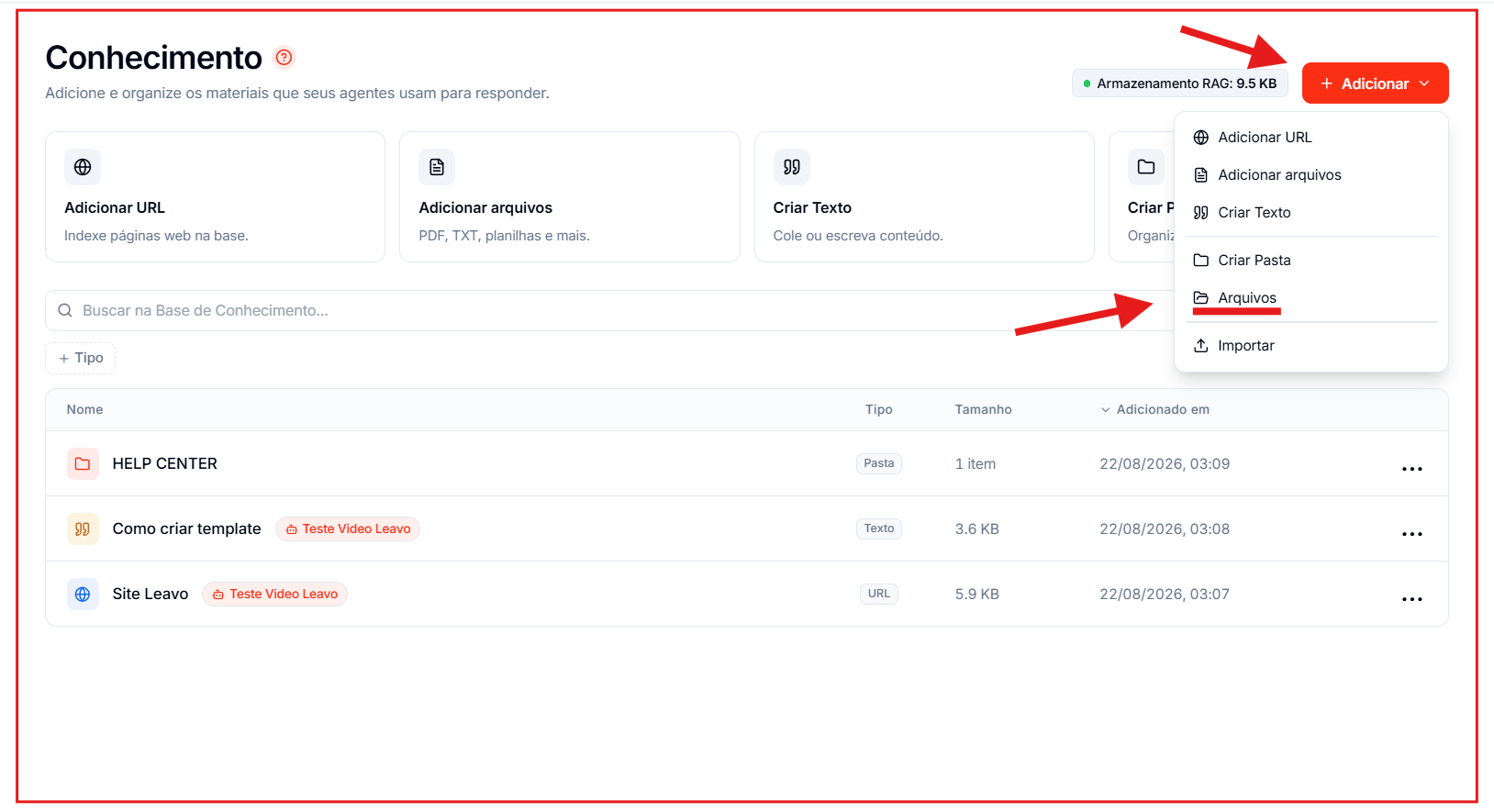
3. Clique em “Enviar Arquivos”
Uma janela será exibida com a lista de arquivos já enviados (se houver). Clique no botão Enviar Arquivos para fazer upload de um novo arquivo.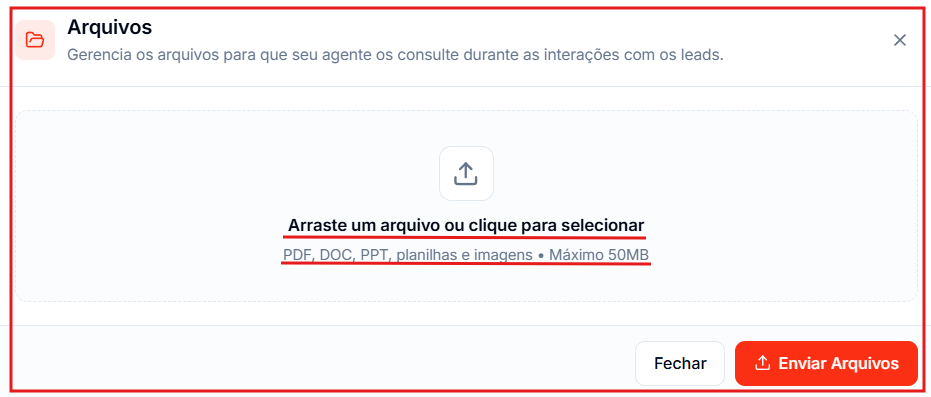
4. Copie a URL do arquivo
Na linha do arquivo enviado, clique no ícone de copiar (📋). A URL pública do arquivo será copiada automaticamente para a sua área de transferência.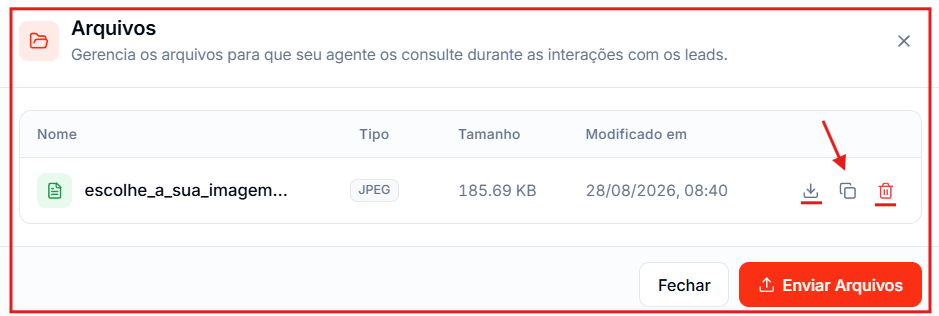
5. Cole a URL no prompt do agente
Acesse as configurações do seu agente em Agentes e abra o campo de Prompt ou Treinamento. Instrua o agente sobre quando ele deve enviar o arquivo, usando a URL copiada. Exemplo: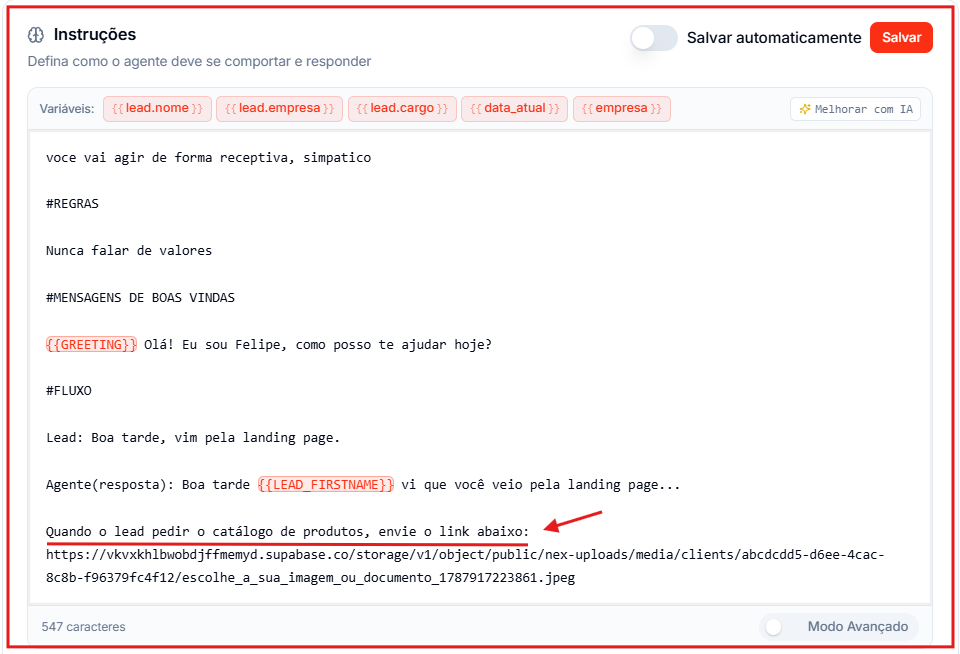
Dúvidas frequentes
Quais tipos de arquivo posso enviar?
Quais tipos de arquivo posso enviar?
PDFs, imagens (JPEG, PNG), planilhas e outros formatos de documento comuns são suportados.
O lead receberá o arquivo diretamente ou apenas o link?
O lead receberá o arquivo diretamente ou apenas o link?
O arquivo é enviado diretamente na conversa — sem precisar acessar nenhum link externo. Se for uma imagem, ela aparece como foto na conversa. Se for um PDF, aparece como documento para abrir ali mesmo. O lead recebe o arquivo de forma nativa, como se você tivesse enviado manualmente.
Se eu excluir o arquivo, o link para de funcionar?
Se eu excluir o arquivo, o link para de funcionar?
Sim. Ao excluir um arquivo, a URL deixa de funcionar. Certifique-se de atualizar o prompt do agente caso precise trocar ou remover um arquivo.
Posso usar o mesmo arquivo em vários agentes?
Posso usar o mesmo arquivo em vários agentes?
Sim! A URL gerada é pública e pode ser colada no prompt de quantos agentes quiser.