

Como ativar o follow-up automático
Clique no toggle Ativar Follow-up no topo da seção. Quando ativo, o agente monitora os leads nos status selecionados e envia mensagens automaticamente conforme as etapas configuradas.
Como definir quais status ativam o follow-up
- Na seção Status que Ativam Follow-up, clique nos status desejados para selecioná-los.
- Pelo menos um status precisa estar selecionado para o follow-up funcionar.

Como configurar os horários de envio do follow-up
- Na seção Horários de Follow-up, ative o toggle ao lado de cada dia da semana em que o agente pode enviar follow-ups.
- Para cada dia ativo, defina o horário de início e o horário de término.
- Use o botão Copiar de seg para replicar o horário da segunda-feira para todos os dias ativos.
- Ajuste o fuso horário conforme necessário.
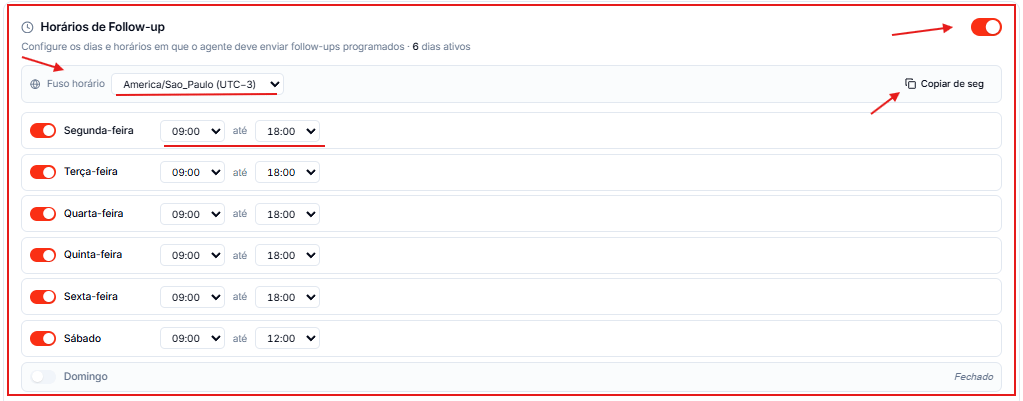
Se o tempo de espera de uma etapa expirar fora do horário permitido, a mensagem será enviada no próximo horário disponível.
Como configurar as etapas de follow-up (WhatsApp não oficial)
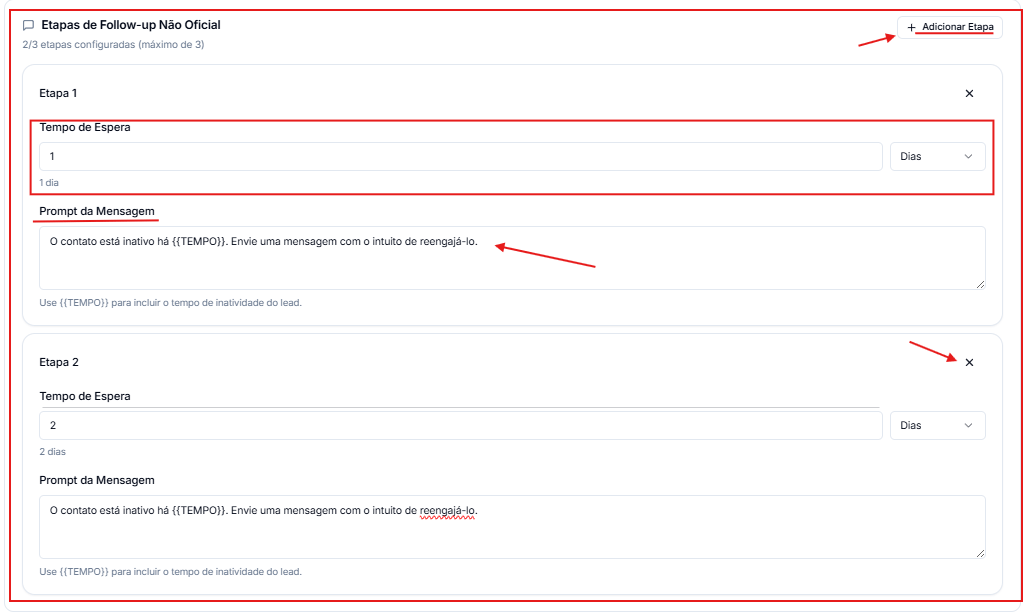
Configure uma sequência de até 3 etapas para canais WhatsApp não-oficiais:- Clique em + Adicionar Etapa.
- Defina o Tempo de Espera — quanto tempo aguardar após a inatividade do lead antes de enviar (em minutos ou horas). O tempo é contado a partir da última mensagem recebida do lead, ou a partir do envio da etapa anterior.
- Escreva o Prompt da Mensagem — instrução para o agente sobre o que enviar. Use
{{TEMPO}}para incluir automaticamente o tempo de inatividade do lead na mensagem.
{{TEMPO}}. Envie uma mensagem com o intuito de reengajá-lo.”
Para remover uma etapa, clique no X ao lado dela.
Como configurar follow-up com templates Meta (WhatsApp oficial)
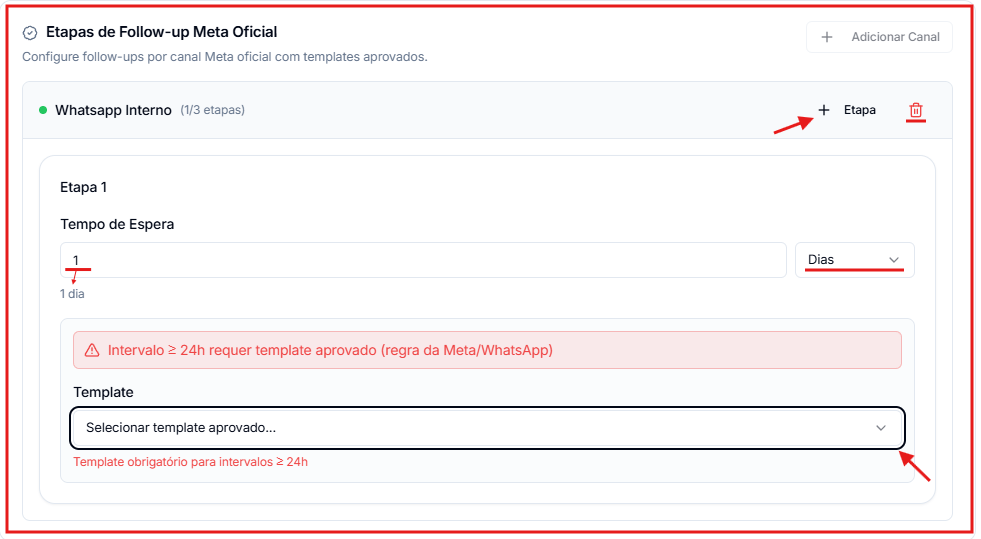
Para canais WhatsApp Business API (Meta oficial):- Clique em + Adicionar Canal na seção Etapas de Follow-up Meta Oficial.
- Vincule o canal Meta desejado.

- Configure os templates de follow-up correspondentes.
Como salvar as alterações
- Clique em Salvar Configuração para confirmar manualmente.
- Ou ative Salvar automaticamente no topo da página para salvar em tempo real.
