

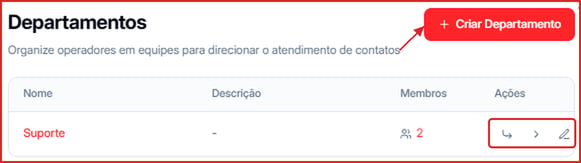
Criar um departamento
- Clique no botão + Criar Departamento no canto superior direito
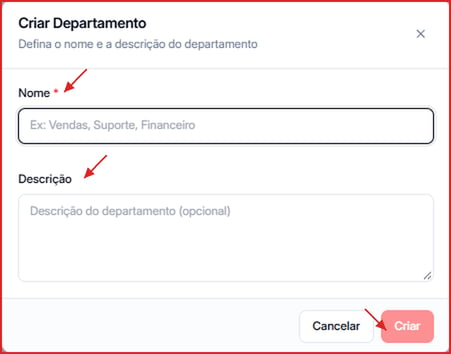
- Informe o Nome do departamento (obrigatório) — ex.: Vendas, Suporte, Financeiro
- Adicione uma Descrição opcional para identificar a função do time
- Clique em Criar
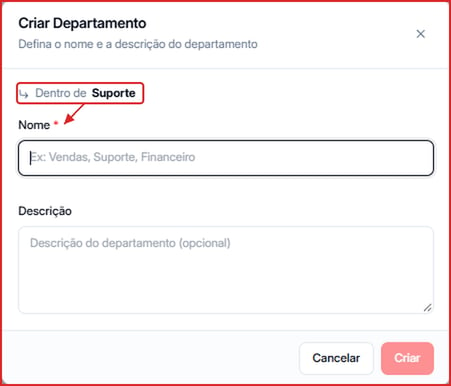
Criar sub-departamentos
Sub-departamentos permitem criar hierarquias dentro de um departamento principal — por exemplo, um departamento Vendas com sub-departamentos SDR, Closer e Pós-venda. Para criar um sub-departamento:- Na lista de departamentos, localize o departamento pai
- Clique no ícone de sub-departamento (↳) na coluna Ações
- Uma janela “Criar Departamento” abrirá com a indicação Dentro de [nome do pai]
- Informe o nome e descrição do sub-departamento e clique em Criar
Mover um departamento
Clique no ícone > na linha do departamento para abrir Mover departamento. Escolha em Mover para dentro de o novo departamento pai — ou Nenhum para torná-lo um departamento raiz — e clique em Mover. Os sub-departamentos vão junto. Destinos que criariam ciclos ou passariam do limite de níveis não aparecem na lista.Gerenciar membros
Cada departamento tem uma lista de operadores que pertencem a ele. Para adicionar membros:- Clique no ícone de editar (✏️) ao lado do departamento
- Na tela “Editar Departamento”, a seção Membros lista os operadores disponíveis
- Selecione os operadores que devem pertencer ao time e clique em Salvar
Para aparecer como opção de membro, o operador precisa ter sido convidado previamente em Organização. Sem convite, a lista de membros disponíveis ficará vazia.
Ações disponíveis por departamento
Cada linha da lista de departamentos exibe quatro ações na coluna Ações:Para que servem os departamentos?
- Segmentar equipes: cada operador atende apenas os contatos do seu departamento
- Roteamento de conversas: cada canal pode ter um departamento responsável, e a Distribuição de contatos reparte os novos contatos entre os membros da equipe
- Estrutura hierárquica: organizar times complexos com sub-departamentos (ex.: Vendas → SDR, Closer)
- Métricas por time: acompanhar performance separada por departamento no dashboard