

Como renomear a pipeline
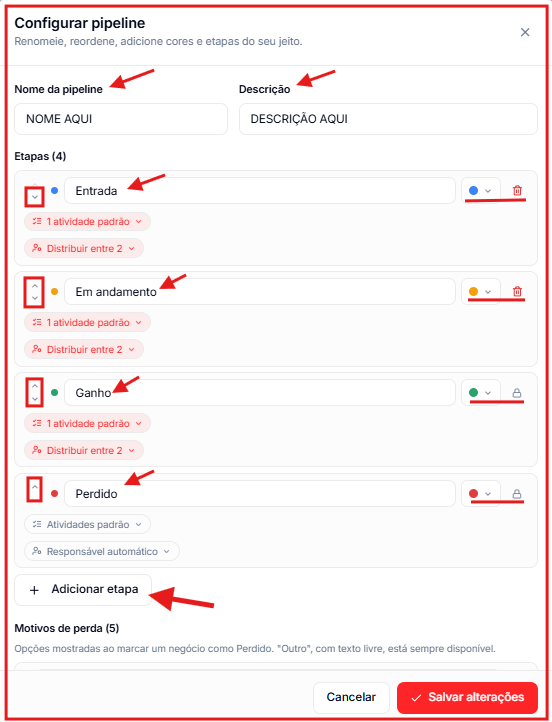
Clique no campo Nome da pipeline e edite o texto. O campo Descrição é opcional.Como gerenciar as etapas
Cada etapa é uma coluna no kanban. Você pode:- Reordenar — use as setas ↑ ↓ ao lado da etapa
- Renomear — clique no nome da etapa e edite
- Mudar cor — clique no dot colorido ao lado do nome
- Excluir — clique no ícone de exclusão (etapas com negócios não podem ser excluídas — mova-os primeiro)
- Adicionar nova etapa — clique em + Adicionar etapa no final da lista
Como gerenciar os motivos de perda
São as opções exibidas ao marcar um negócio como Perdido. Clique em + Adicionar motivo para criar um novo. Use os ícones ao lado de cada motivo para editar ou excluir.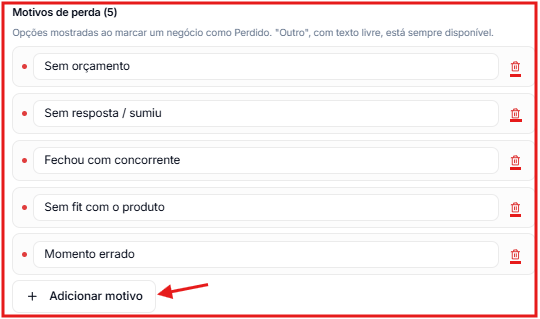
Como gerenciar o catálogo de produtos
Para adicionar um produto: preencha o Nome e o Preço e clique em Adicionar produto. Use os ícones ao lado de cada produto para editar ou excluir.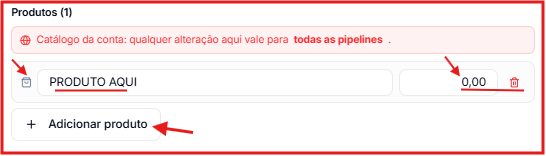
Como salvar
