

Passo a passo
1. Acesse a seção de Conhecimento
No menu lateral esquerdo, clique em Conhecimento.2. Clique em “Criar Texto”
Na tela de Conhecimento, clique no card Criar Texto — “Cole ou escreva conteúdo.”
3. Preencha os campos
Título (obrigatório) Nome que identificará esse conhecimento na lista. Exemplo:Política de Reembolso
Descrição (opcional) Um resumo do que o conteúdo aborda. Exemplo: Informações sobre reembolso e cancelamento de pedidos.
Conteúdo (obrigatório) Escreva ou cole o texto que o assistente deve aprender. Seja claro e objetivo — quanto mais específico o conteúdo, melhor o assistente responderá.
Exemplo:
Nossa política de reembolso permite cancelamentos em até 7 dias após a compra. Para solicitar o reembolso, o cliente deve entrar em contato pelo e-mail suporte@empresa.com ou pelo WhatsApp (11) 99999-0000. O prazo para estorno no cartão é de 5 a 10 dias úteis.Quando usar (opcional) Instrua o assistente sobre quando ele deve consultar esse conteúdo. Exemplo: “Use quando o cliente perguntar sobre reembolso, cancelamento ou devolução.” Escopo Define quais assistentes terão acesso a esse conhecimento:
- Global (todos os assistentes) — disponível para todos os assistentes da conta.
- Vincular a um assistente — apenas o assistente escolhido usará esse conhecimento.
4. Clique em ”+ Salvar”
Após preencher todos os campos, clique em + Salvar. O conhecimento será adicionado imediatamente à base e ficará disponível para o assistente usar nas conversas.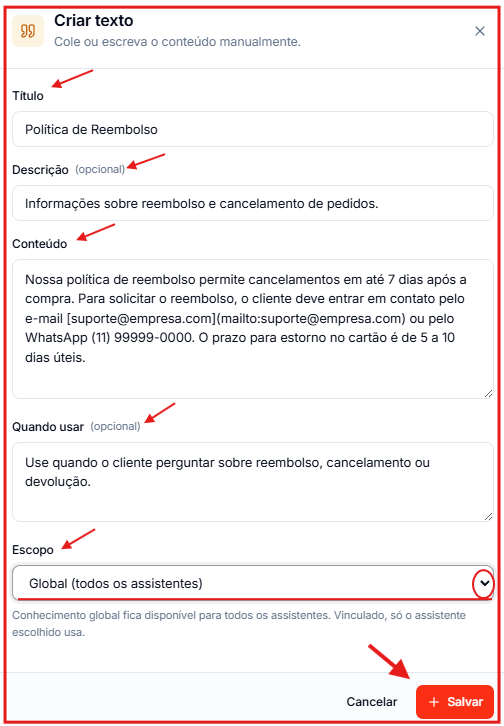
Dúvidas frequentes
Qual é o limite de texto que posso adicionar?
Qual é o limite de texto que posso adicionar?
Não há um limite rígido de caracteres exibido no campo, mas recomenda-se manter os textos objetivos e bem estruturados para melhor performance do assistente.
Posso editar um texto depois de salvo?
Posso editar um texto depois de salvo?
Sim! Clique nos três pontos
... à direita do conhecimento na lista e selecione a opção de edição.O campo "Quando usar" é obrigatório?
O campo "Quando usar" é obrigatório?
Não, mas é altamente recomendado. Ele ajuda o assistente a entender o contexto certo para usar aquela informação, evitando respostas fora de contexto.
Qual a diferença entre Escopo Global e Vinculado?
Qual a diferença entre Escopo Global e Vinculado?
Com Global, todos os assistentes da conta têm acesso ao conhecimento. Com Vinculado, somente o assistente selecionado usa aquela informação — útil quando você tem assistentes para públicos ou produtos diferentes.