

Como criar uma tag
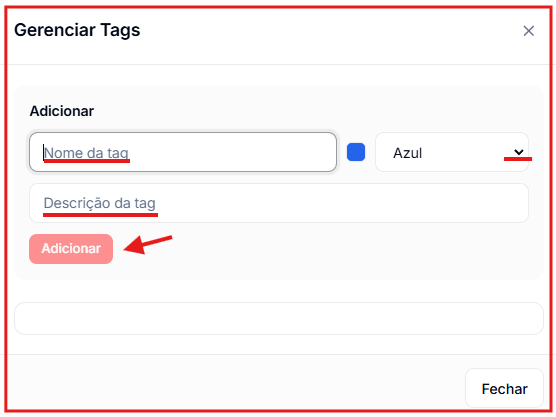
Para acessar: Gerenciar → Tags
- Preencha o nome da tag.
- Escolha uma cor.
- Adicione uma descrição (opcional).
- Clique em Adicionar.
Como criar um status
Para acessar: Gerenciar → Status
- Informe o nome do status.
- Adicione uma descrição (opcional).
- Escolha a cor.
- Marque o comportamento do status:
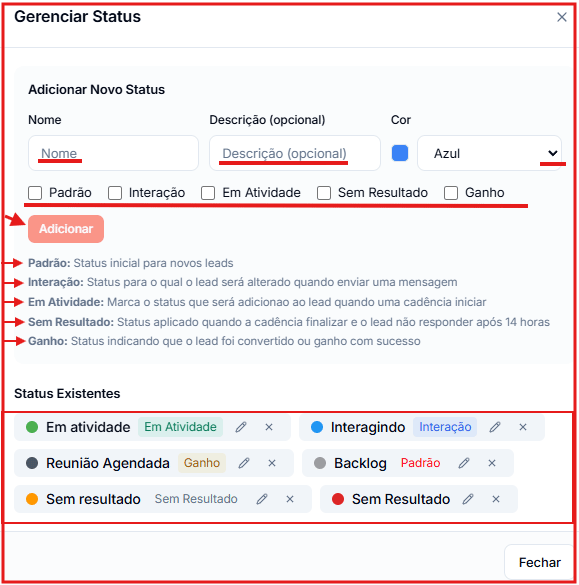
- Clique em Adicionar.
Como criar um campo personalizado
Os campos personalizados permitem armazenar informações específicas do seu negócio no perfil de cada lead — como código PIX, número de boleto, cargo ou qualquer dado relevante. Para acessar: Gerenciar → Campos
- Preencha o nome do campo.
- Escolha o tipo:
- Texto — resposta em texto livre
- Número — valor numérico
- Data — seletor de data
- Sim/Não — campo booleano
- Seleção — lista de opções predefinidas
- Adicione uma descrição (opcional).
- Marque Campo obrigatório se quiser exigir o preenchimento.
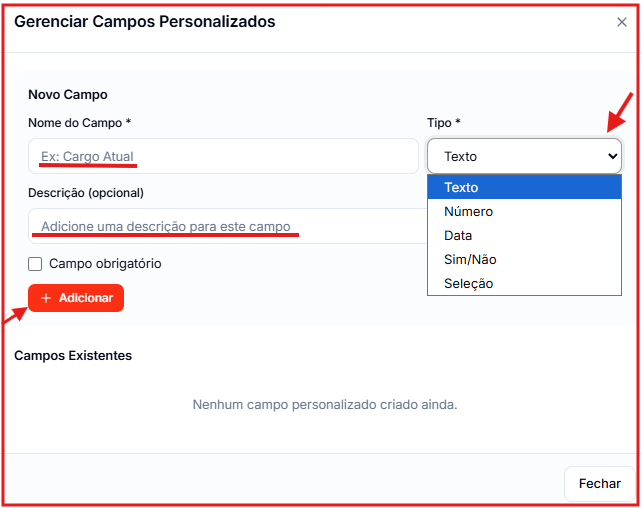
- Clique em + Adicionar.