Monitoramento em tempo real
Para acessar: Visão Geral da cadência → botão MonitorarComo atualizar os dados do painel
- Atualização automática — o painel se atualiza sozinho. Clique em Auto-atualização Ativada para desligá-la se preferir controle manual.
- Atualização manual — clique no botão Atualizar a qualquer momento para forçar uma nova leitura.

Como interpretar os indicadores em tempo real
O Resumo de Performance logo abaixo complementa com o total de leads Completos, Falhos e Pausados.
A seção Próximos Agendamentos lista os disparos programados para as próximas horas. Quando não há envios previstos, exibe “Nenhum envio agendado”.

Como acompanhar o consumo do limite de envio
A seção Limite de Taxa exibe uma barra de progresso com o uso atual do limite configurado, quantos leads restam no período e quando o limite será reiniciado.
Como usar as abas de detalhamento
Fila de Leads
Exibe a lista de leads atualmente na fila da cadência.- Use o campo de busca para localizar um lead específico.
- Use o filtro Todos os Status para segmentar por estado (pendente, ativo, falho etc.).

Linha do Tempo
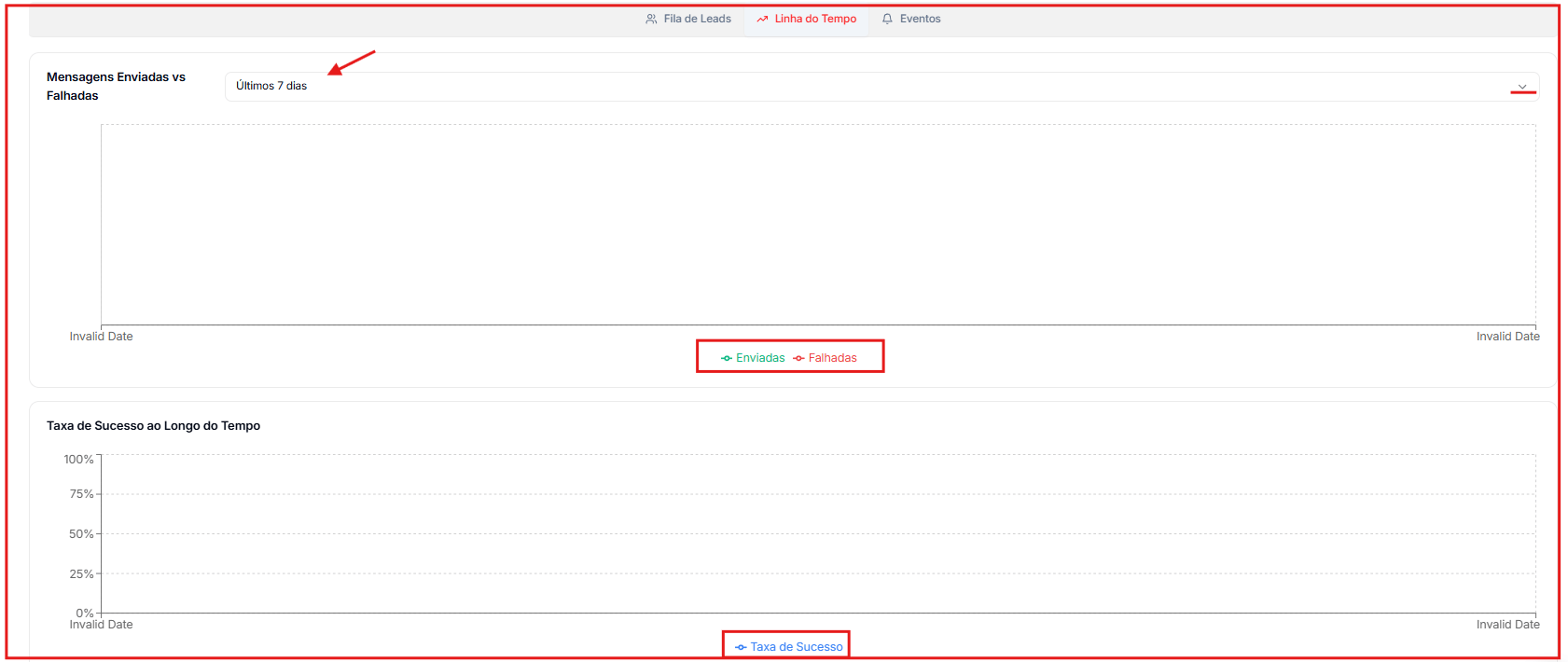
Exibe os gráficos de histórico de envio:- Clique na aba Linha do Tempo.
- Use o seletor de período (ex.: Últimos 7 dias) para ajustar o intervalo dos gráficos.
- Analise o volume de Mensagens Enviadas vs Falhadas e a Taxa de Sucesso ao Longo do Tempo.
Eventos
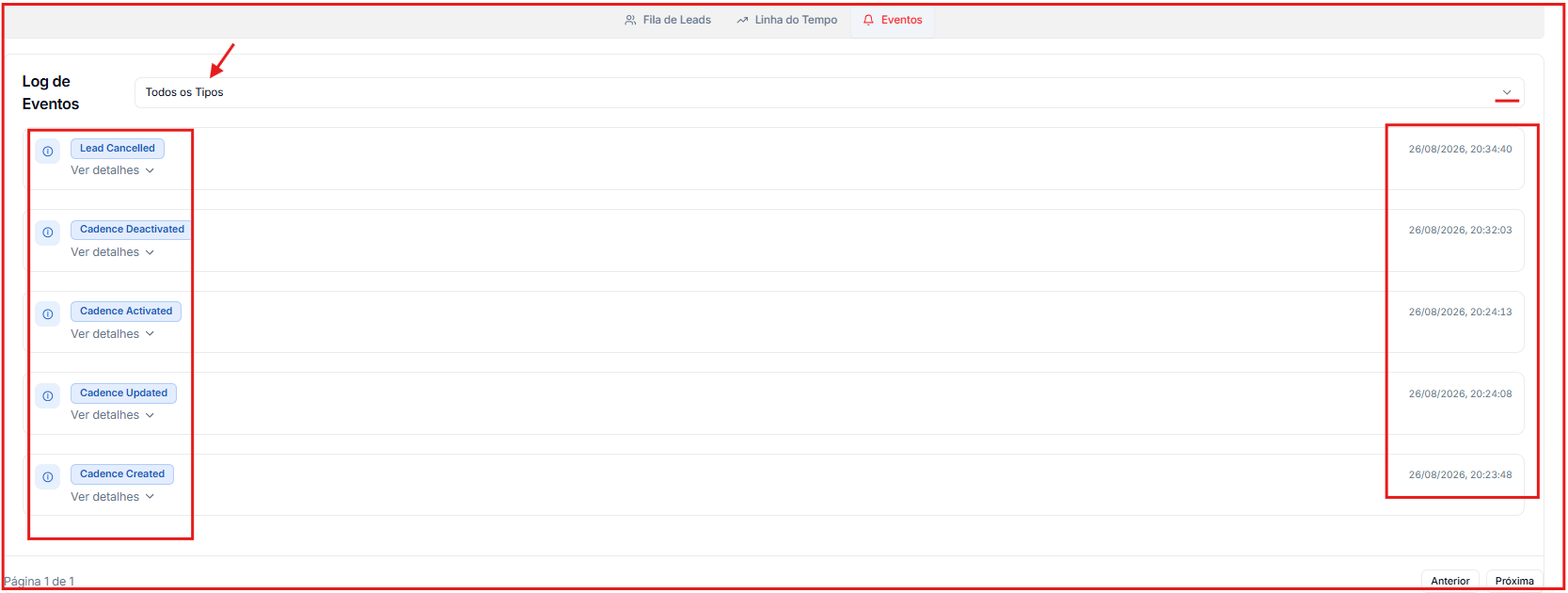
Exibe o log cronológico de todas as ações e alterações da cadência (ativação, edição, envios, erros).- Use o filtro Todos os Tipos para segmentar por tipo de evento.