Como conectar uma conta
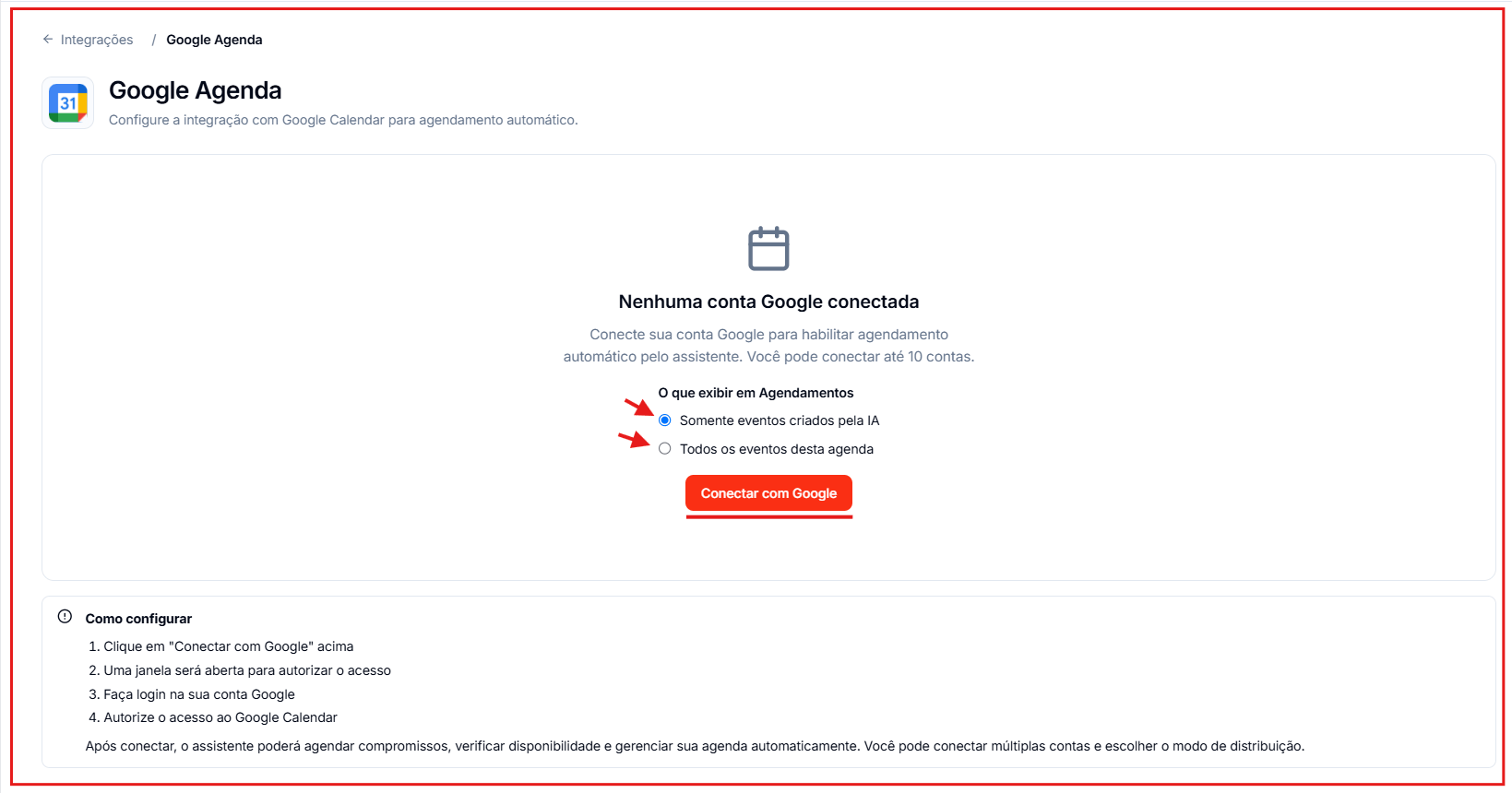
1. Escolha o que exibir em Agendamentos
Antes de conectar, selecione o que a aba de Reuniões da Leavo irá exibir:- Somente eventos criados pela IA (padrão) — exibe apenas os agendamentos criados pelo assistente.
- Todos os eventos desta agenda — exibe todos os eventos da conta Google, incluindo os criados fora da Leavo. Eventos marcados como privados aparecem como “Ocupado”.
2. Clique em ”+ Adicionar conta” ou “Conectar com Google”
3. Escolha a conta Google
Selecione a conta Google que deseja conectar.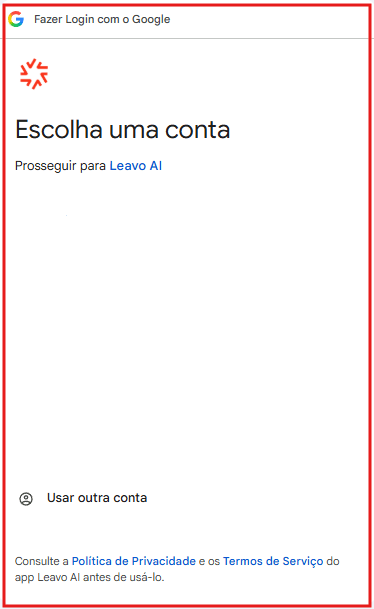
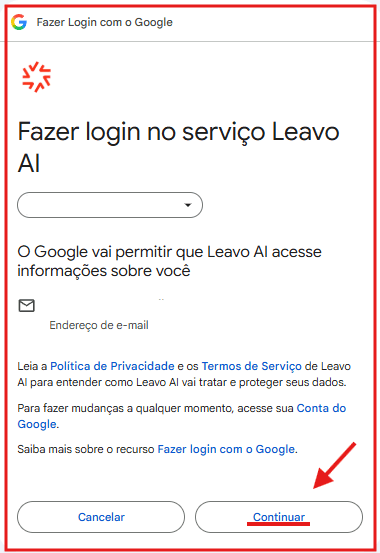
4. Permitir que a Leavo AI acesse suas informações
5. Autorize o acesso
Na tela de permissões, marque “Selecionar tudo” para conceder o acesso completo. São necessárias duas permissões:- Ver e editar eventos em todas as suas agendas.
- Ver e baixar qualquer agenda que você acessa pelo Google Agenda.
6. Clique em “Continuar”
A conta aparecerá na seção Contas Conectadas da página.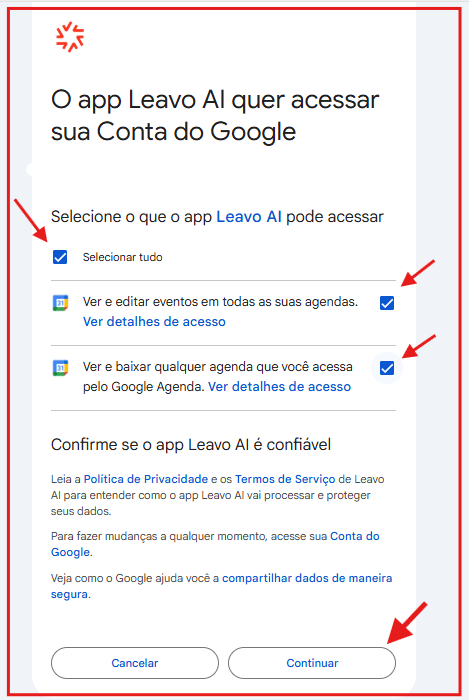
Configurações pós-conexão
Modo de Distribuição
Define como os agendamentos são distribuídos quando há múltiplas contas conectadas:- Conta Padrão — agenda sempre na conta principal e verifica conflitos em todas as contas.
- Aleatório — distribui entre contas com disponibilidade. Ideal para equipes.
- Sequencial — distribui os agendamentos de forma alternada entre as contas. Ideal para divisão igualitária.

Contas Conectadas
Lista todas as contas Google vinculadas. Ao expandir uma conta (clique na seta à direita), as opções disponíveis são: Conta padrão — define esta conta como a principal para agendamentos. Desconectar — remove a integração com esta conta Google. Conta ativa — toggle para ativar ou pausar o uso desta conta sem desconectá-la. Exibir todos os eventos desta agenda — toggle para mostrar todos os eventos da agenda (inclusive pessoais) na aba de Agendamentos da Leavo. Eventos privados aparecem apenas como “Ocupado”.
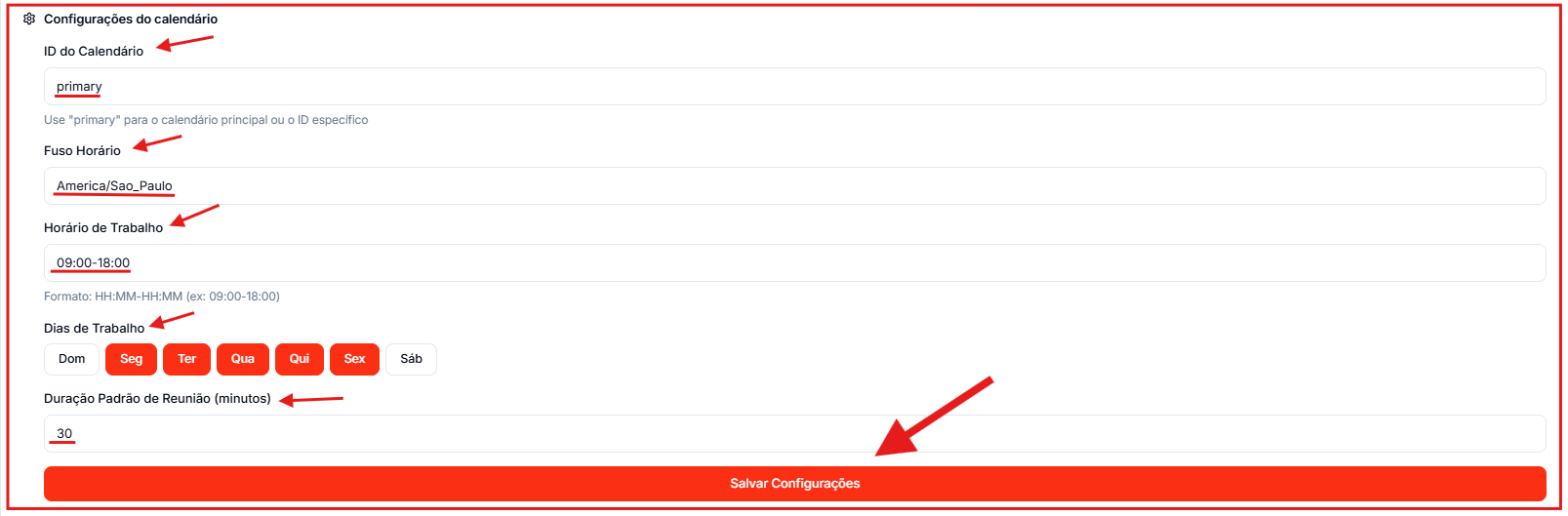
Grupos de Agendas
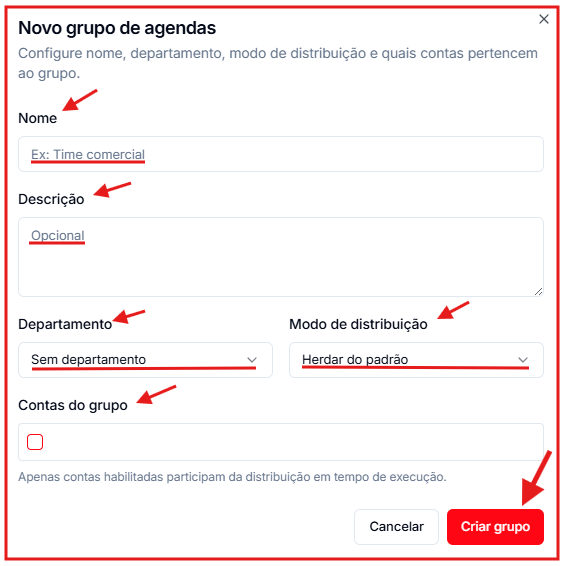
Permite agrupar contas Google por departamento para distribuir os agendamentos de acordo com o lead atendido. Clique em + Adicionar grupo para criar um novo grupo.