

- Resumir resultados do Dashboard e do período.
- Resumir conversas e contatos e saber em que pé está cada um.
- Indicar o próximo passo com um contato ou negócio.
- Analisar cadências — contatos ativos, concluídos, com falha e limite de envio.
- Tirar dúvidas de configuração e ir direto para a tela certa.
Como abrir a Lea
Clique no botão Lea, no canto superior direito de qualquer tela da Leavo.
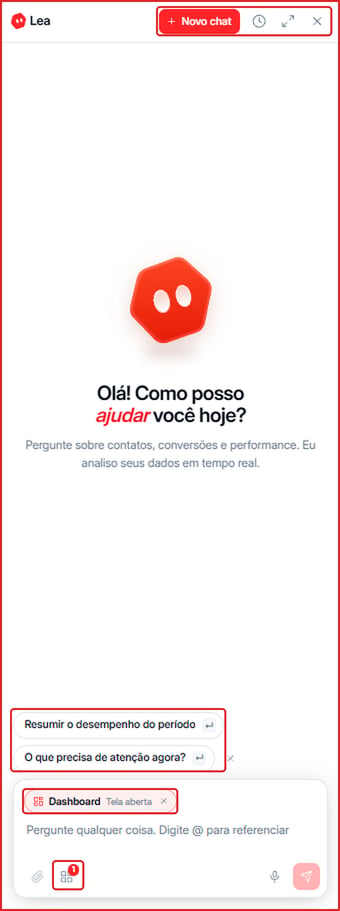
- + Novo chat — começa uma conversa nova com a Lea.
- Ícone de relógio — abre o Histórico das suas conversas com a Lea.
- Ícone de expandir — abre a Lea em tela cheia.
- Sugestões — perguntas prontas, como Resumir o desempenho do período e O que precisa de atenção agora?. Clique para enviar.
- Campo de mensagem — escreva sua pergunta, anexe arquivos (clipe) ou fale pelo microfone.
Como fazer uma pergunta
- Abra a Lea.
- Clique numa sugestão ou escreva sua pergunta em Pergunte qualquer coisa.
- Pressione Enter ou clique no botão de enviar.
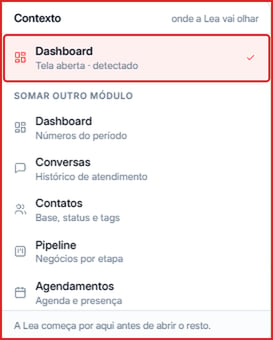
Contexto: onde a Lea vai olhar
A Lea começa pela tela que está aberta. Ela aparece como uma etiqueta acima do campo de mensagem (ex.: Dashboard · Tela aberta). Para a Lea considerar outros módulos na mesma pergunta:- Clique no ícone de módulos (quadradinhos) na barra de mensagem.
- Em Somar outro módulo, escolha entre Dashboard, Conversas, Contatos, Pipeline, Agendamentos, Campanhas, Cadência, Agentes e Conhecimento.
- Os módulos escolhidos aparecem como etiquetas. Clique no x para remover.
Como perguntar sobre um contato ou negócio
Digite @ no campo de mensagem e comece a escrever o nome. A Lea busca contatos e negócios; clique no resultado para referenciá-lo na pergunta.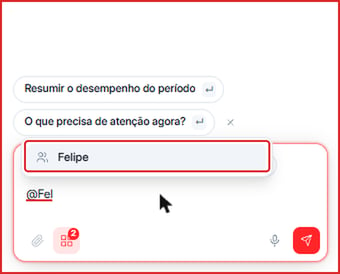
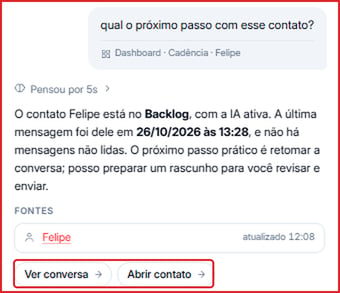
Exemplos do que perguntar
Exemplo: análise de cadência
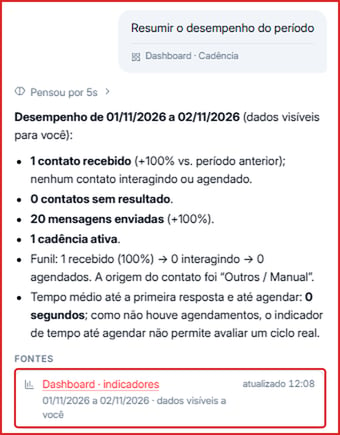
A Lea traz o status da cadência, o total de contatos (ativos, concluídos e com falha), as taxas de sucesso e falha e o uso do limite diário, com as fontes consultadas e um atalho para agir (ex.: Ver contatos com falha).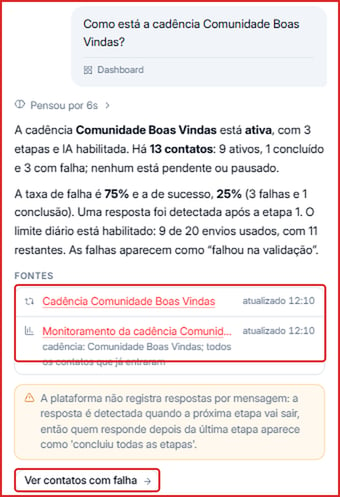
Em dúvidas de configuração, a Lea explica onde fica a opção e mostra um atalho para a tela certa (ex.: Abrir o perfil do agente). A alteração em si você faz na própria tela.
Histórico e tela cheia
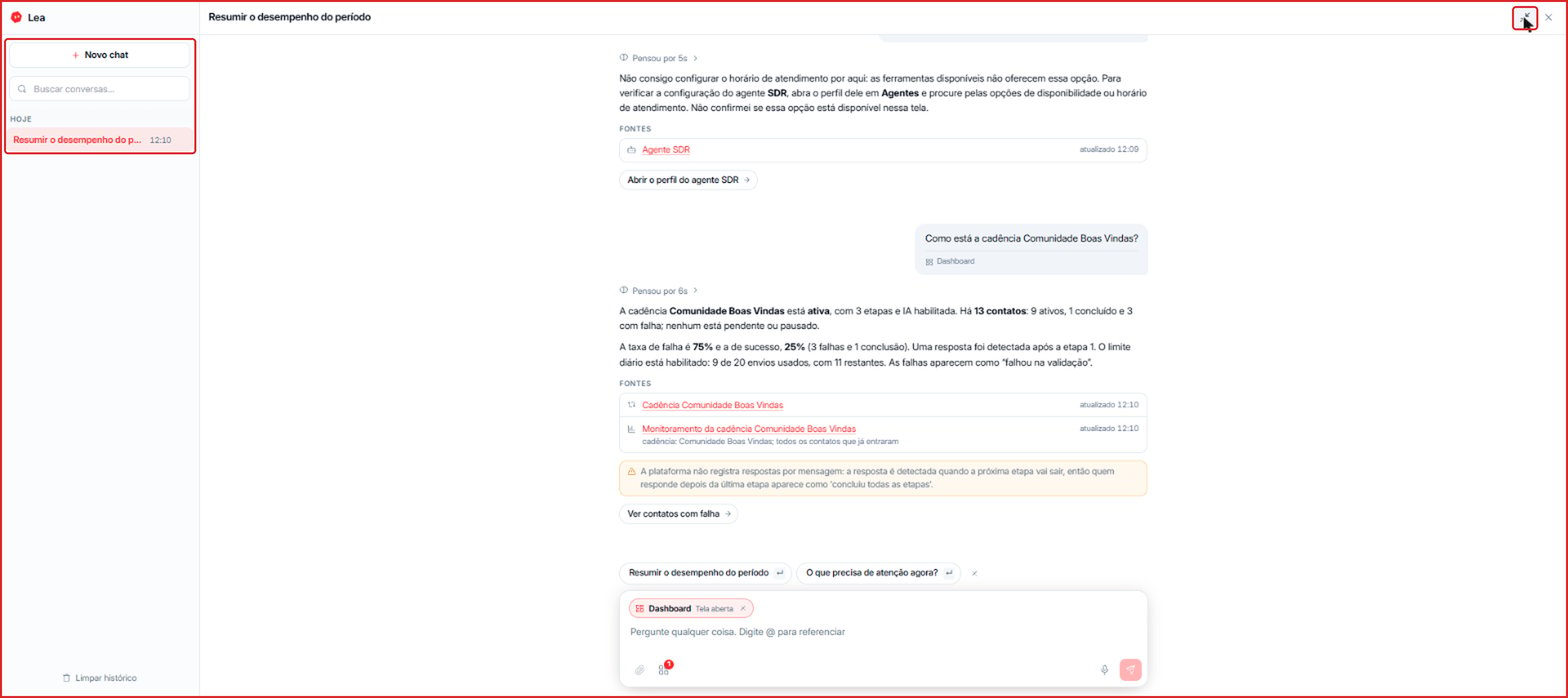
- Clique no ícone de relógio para ver o Histórico. Use Buscar conversas para encontrar uma conversa antiga e Limpar histórico para apagar todas.
- Clique no ícone de expandir para usar a Lea em tela cheia, com o histórico na lateral. Clique de novo para voltar ao painel.
Dúvidas frequentes
A Lea vê dados de todo o time?
A Lea vê dados de todo o time?
A Lea mostra os dados visíveis para você, de acordo com o seu papel e permissões.
Os dados da Lea são atualizados?
Os dados da Lea são atualizados?
Sim. A Lea consulta a Leavo no momento da pergunta, e cada fonte mostra o horário da última atualização.
Qual a diferença entre a Lea e os agentes de IA?
Qual a diferença entre a Lea e os agentes de IA?
Os agentes conversam com os seus contatos no WhatsApp. A Lea conversa com você e o seu time, dentro da Leavo, para analisar dados e ajudar a decidir o que fazer.