

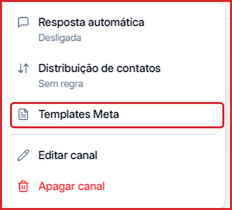
... no card do canal
Como distribuir os contatos entre o time
A distribuição define quem vira responsável pelos contatos que chegam pelo canal sem responsável.- No card do canal, clique em
...→ Distribuição de contatos. - Em Como dividir, escolha:
- Round robin — reveza os contatos entre as pessoas da equipe, na ordem.
- Sempre a mesma pessoa — uma pessoa recebe todos os contatos.
- Em Equipe que recebe, escolha o departamento cujos membros vão receber os contatos.
- Clique em Salvar.
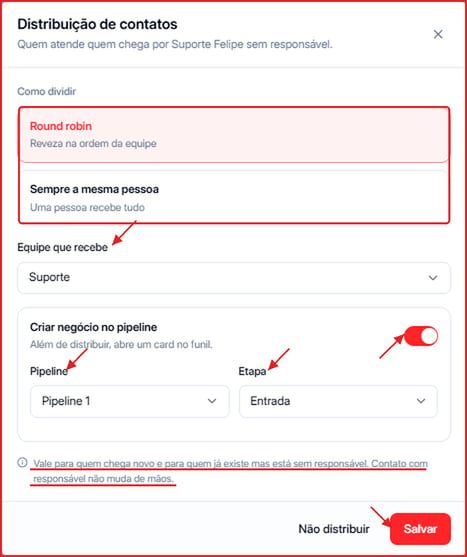
A regra vale para quem chega novo e para quem já existe mas está sem responsável. Contato que já tem responsável não muda de mãos. Para desligar a distribuição, clique em Não distribuir.
Como criar negócios no Pipeline automaticamente
Na mesma janela de Distribuição de contatos:- Ligue o toggle Criar negócio no pipeline.
- Escolha a Pipeline e a Etapa onde o card deve ser criado (ex.: Pipeline 1 → Entrada).
- Clique em Salvar.
Como configurar respostas automáticas (sem agente de IA)
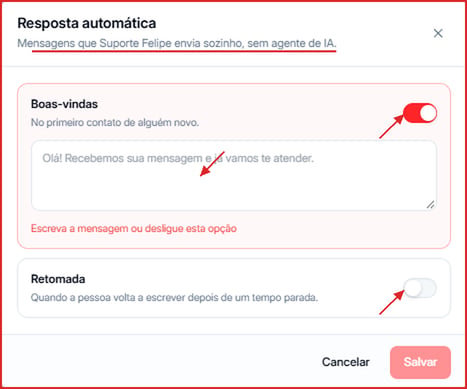
Use quando o canal não tem agente de IA, ou fora do atendimento humano, para que o contato não fique sem resposta.- No card do canal, clique em
...→ Resposta automática. - Ligue as mensagens que quiser e escreva o texto de cada uma:
- Boas-vindas — enviada no primeiro contato de alguém novo.
- Retomada — enviada quando a pessoa volta a escrever depois de um tempo parada.
- Clique em Salvar.
Como gerenciar os Templates Meta
No card do canal, clique em... → Templates Meta para ver, sincronizar e criar os templates aprovados pela Meta usados em cadências e campanhas. Veja o passo a passo em Como criar um Template Oficial da Meta.
Como editar um canal
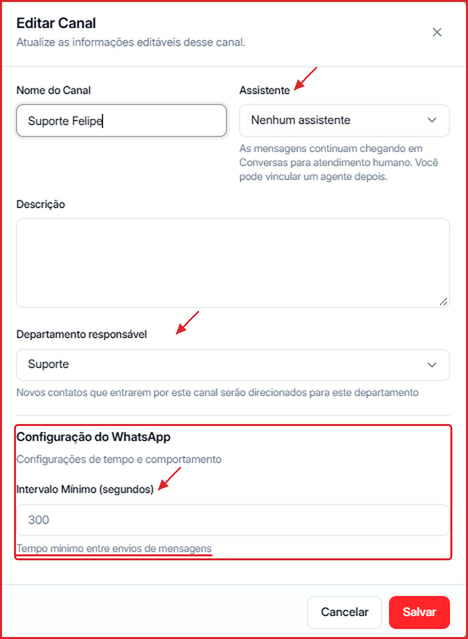
- No card do canal, clique em
...→ Editar canal. - Ajuste o Nome do Canal, o Assistente (agente de IA), a Descrição e o Departamento responsável.
- Em Configuração do WhatsApp, defina o Intervalo Mínimo (segundos) — o tempo mínimo entre os envios de mensagens por esse número, para proteger o canal contra bloqueios.
- Clique em Salvar.
Como apagar um canal
No card do canal, clique em... → Apagar canal e confirme.