

Como fazer uma ligação
Você pode ligar para um contato pelo Pipeline ou pelos detalhes do contato. Toda chamada aparece depois nesta tela — com a gravação, se a gravação estiver ligada em Configurações de Ligações.Hoje as ligações são feitas por telefone (fixo e celular) e consomem Créditos de Telefonia. A opção Ligar pelo WhatsApp aparece no menu como Em breve.
Pelo Pipeline
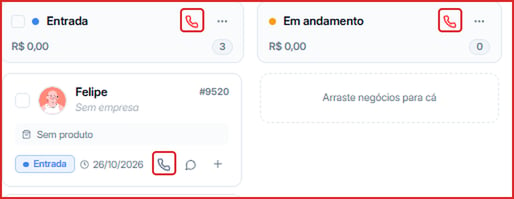
- No card do negócio: clique no ícone de telefone no rodapé do card para ligar para o contato daquele negócio.
- No cabeçalho da etapa: clique no ícone de telefone vermelho ao lado do nome da etapa para discar a etapa — a Leavo liga em sequência para os contatos dos negócios daquela etapa.
-
Dentro do negócio:
- Clique no card para abrir o painel do negócio.
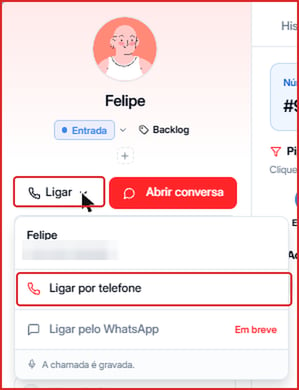
- Clique em Ligar. O menu mostra o nome e o telefone do contato.
- Clique em Ligar por telefone para iniciar a chamada.
Pelos detalhes do contato
- Acesse Menu lateral → Contatos e abra o contato (clique em
...→ Abrir, ou no nome dele). - No canto superior direito, clique no botão vermelho Ligar.
- Clique em Ligar por telefone.

Aba Ligações
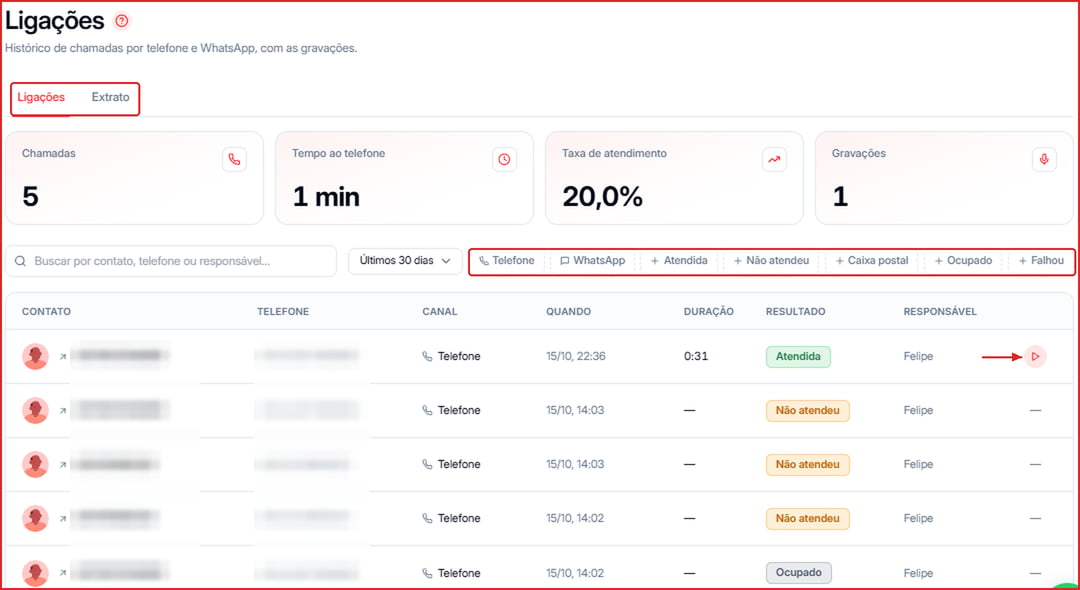
No topo ficam os indicadores do período: Chamadas, Tempo ao telefone, Taxa de atendimento e Gravações. Abaixo, a lista mostra cada chamada com contato, telefone, canal, data, duração, resultado e responsável.- Use a busca para encontrar por contato, telefone ou responsável.
- Filtre pelo período (ex.: Últimos 30 dias), pelo canal (Telefone ou WhatsApp) e pelo resultado: Atendida, Não atendeu, Caixa postal, Ocupado ou Falhou.
- Clique no botão ▶ para ouvir a gravação de uma chamada atendida.