

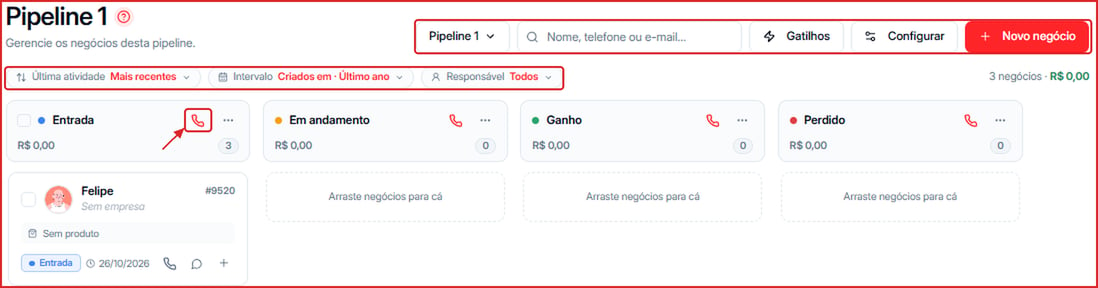
Como alternar entre pipelines
Clique no seletor de pipeline (ex.: Pipeline 1), no topo, e escolha a pipeline desejada.Como buscar e filtrar negócios
- Busca — encontre negócios pelo nome, telefone ou e-mail do contato.
- Última atividade — ordene por mais recentes ou mais antigos.
- Intervalo — filtre pelo período de criação ou de atualização (ex.: Último ano).
- Responsável — veja só os negócios de um membro do time.
Como mover um negócio de etapa
Arraste o card para a coluna de destino. Você também pode abrir o card e alterar a etapa no painel do negócio. Para mover para outra pipeline, abra o negócio e escolha a nova pipeline e etapa.Como automatizar a etapa pelo status do contato (Gatilhos)
Com os Gatilhos, sempre que o status de um contato mudar, os negócios dele nesta pipeline vão automaticamente para a etapa que você escolher.- Clique em Gatilhos.
- Clique em + Adicionar regra.
- Em Status do lead, escolha o status que dispara a regra (ex.: Reunião agendada).
- Em Mover para a etapa, escolha a etapa de destino.
- Deixe a caixa Ativa marcada e clique em Salvar e ativar.
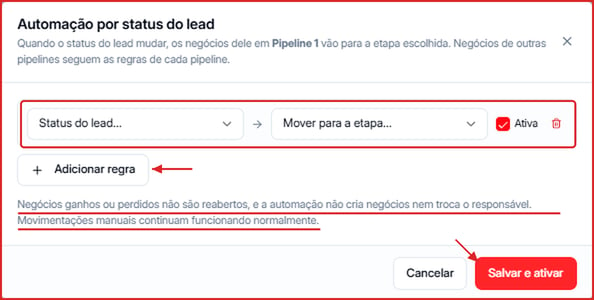
Negócios ganhos ou perdidos não são reabertos, e a automação não cria negócios nem troca o responsável. Movimentações manuais continuam funcionando normalmente. Cada pipeline tem suas próprias regras.
Como ligar para os contatos de uma etapa
Clique no ícone de telefone no cabeçalho de uma coluna para abrir Discar a etapa. A Leavo mostra quantos contatos da etapa têm telefone; clique em Discar por telefone para começar as ligações. As chamadas são gravadas e ficam disponíveis em Ligações.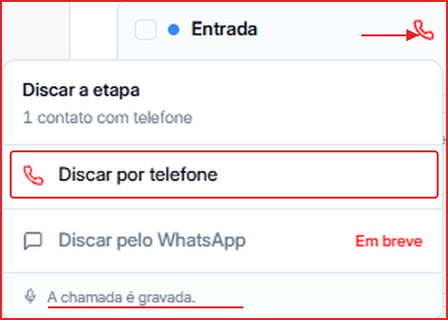
A discagem pelo WhatsApp aparece como Em breve. As ligações consomem minutos dos Créditos de Telefonia.