

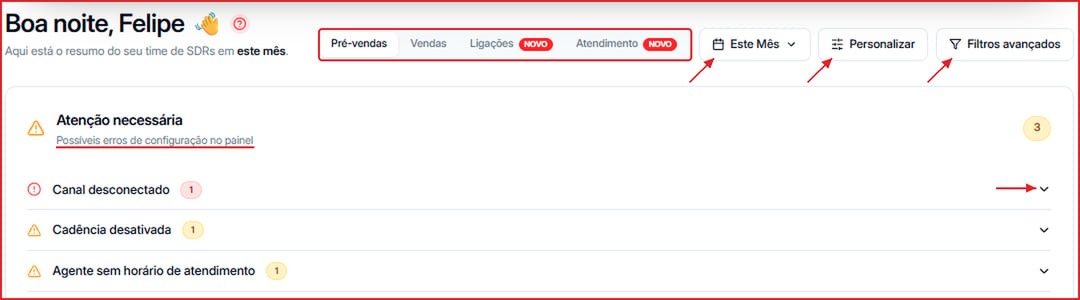
Como alternar entre as visões do Dashboard
No topo da tela, clique em uma das abas:Como ajustar o período analisado
- Clique no seletor de período (por padrão, Este Mês).
- Escolha o intervalo desejado ou defina um intervalo personalizado.
Como filtrar os dados
Clique em Filtros avançados para segmentar os números por canal, agente, departamento e outras dimensões.Como personalizar os blocos do Dashboard
- Clique em Personalizar. O Dashboard entra em modo de edição e o botão passa a se chamar Concluir.
- Arraste um bloco pela alça (⋮⋮) no canto superior esquerdo para mudar a posição.
- Use – para minimizar um bloco ou × para tirá-lo do painel.
- Clique em Adicionar bloco para trazer de volta um bloco removido, ou em Restaurar padrão para voltar ao layout original.
- Clique em Concluir para salvar.

Como verificar e corrigir problemas de configuração
O painel Atenção necessária aparece logo abaixo do cabeçalho quando a Leavo detecta algo que impede a operação de funcionar bem:- Clique na seta à direita do alerta para expandir.
- Veja quais canais, cadências ou agentes estão afetados.
- Clique no item para ir direto ao ajuste necessário.
O que cada métrica de Pré-vendas significa
Mais abaixo, a aba Pré-vendas mostra:
- Atividade no período — gráfico diário de Conversas, Reuniões, Contatos ou Mensagens, com a linha da média do período.
- Top Cadências — ranking das cadências com maior taxa de agendamento.
- Funil de Vendas — jornada Contato → Interagindo → Reunião Agendada, com a conversão de cada etapa.
- Origem dos contatos, Performance por agente e Performance por tag.
Conectar a Leavo ao Claude ou ao ChatGPT
No topo do Dashboard aparece o banner Controle sua operação comercial pela sua IA. Ele mostra como adicionar o conector da Leavo (https://mcp.leavo.ai/mcp) ao Claude ou ao ChatGPT para gerenciar contatos, cadências e campanhas direto pelos seus prompts. Clique em Assista o vídeo para ver o passo a passo, ou no × para fechar o banner.